
Como conecto o Google Tag Manager à minha academia?
Todos os planos
Quem configura é o SuperAdmin da sua academia
Você copia o ID do seu contêiner do Google Tag Manager (começa com GTM-) e cola em Configuração › Integrações › Google Tag Manager. A partir daí, você pode adicionar Facebook Pixel, Hotjar, Google Ads e outras tags direto no Tag Manager.
O Google Tag Manager permite conectar sua academia a várias ferramentas de medição e publicidade em um só lugar, sem mexer de novo na configuração da Sabionet.
O que vai na Sabionet e o que vai no Tag Manager
- Na SabionetSó o ID do contêiner
- GTM-XXXXXXX você cola uma vez
- No Tag ManagerTodas as suas tags
Antes de começar
Você precisa de uma conta do Google Tag Manager com um contêiner da web. Se não tiver, crie uma com o guia do Google.
Onde você encontra o ID no Google Tag Manager
O ID do seu contêiner começa com GTM- e tem o formato GTM-XXXXXXX. Para encontrá-lo:
- Entre em tagmanager.google.com com sua conta do Google.
- Na lista de contas, procure o seu contêiner. O ID aparece na coluna do ID do contêiner, na mesma linha do nome do contêiner.
- Se você já entrou no contêiner, o ID fica no alto, na barra do espaço de trabalho. Se você clicar nele, abre a janela com as instruções de instalação. Você também chega a essa janela pela aba Administrador.
- Copie só o ID. Você não precisa dos dois blocos de código que essa janela mostra: a Sabionet adiciona esse código à sua academia por você.
Como conectar à sua academia
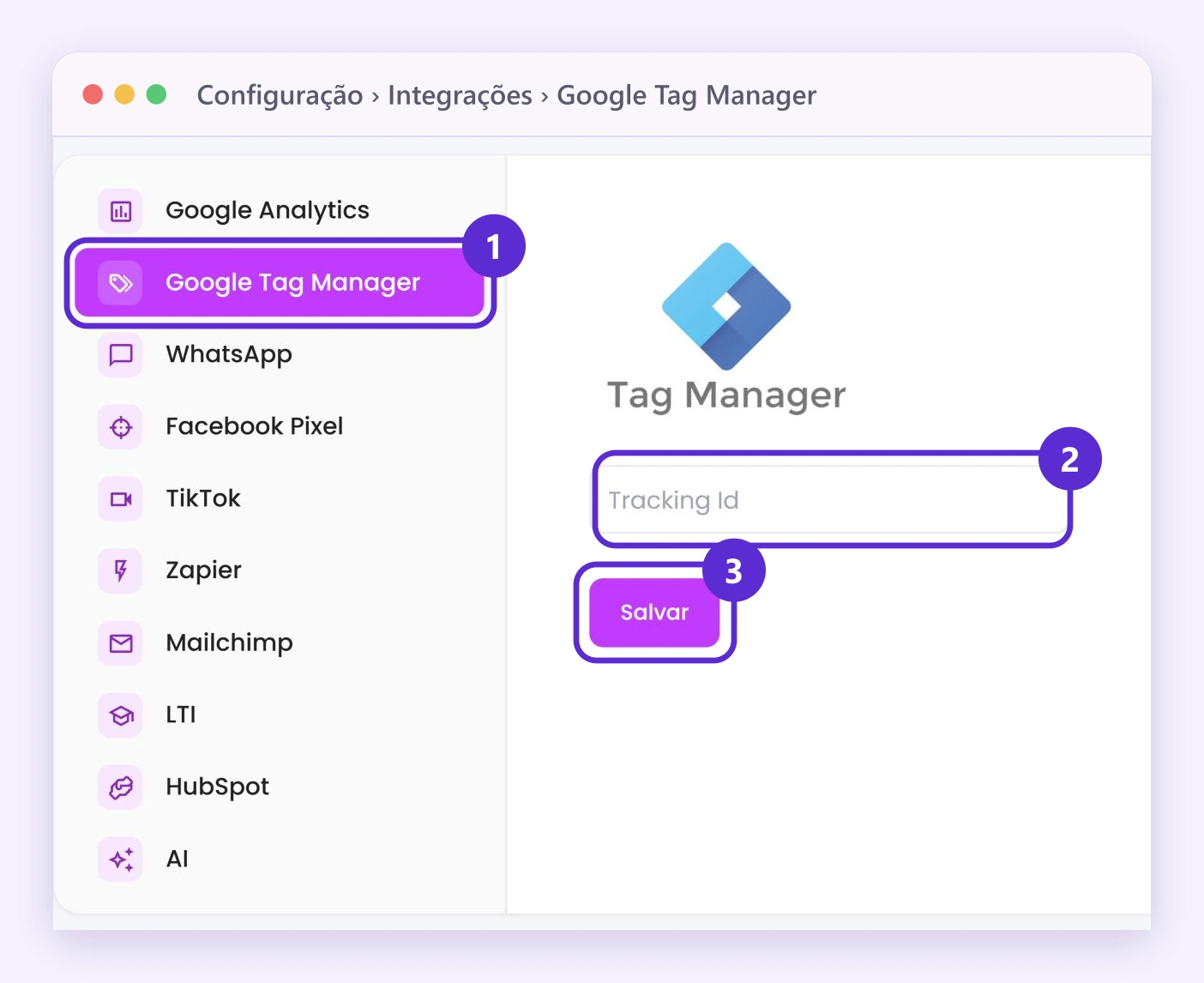
- Abra Configuração › Integrações › Google Tag Manager. Se você ainda não conectou, toque em Fazer integração agora para que o campo apareça.
- Cole o ID no campo Tracking Id.
- Toque em Salvar.
Assim fica a tela depois de tocar em Fazer integração agora. Os números são os passos acima: 1, a aba Google Tag Manager; 2, o campo Tracking Id, onde você cola o ID; 3, Salvar.
Bom saber
Se você quer medir seus anúncios do Facebook, pode adicionar o Pixel pelo Tag Manager seguindo o guia da Meta. Se você só quer medir as visitas à sua academia, conecte o Google Analytics direto.
Onde encontrar
Menu Venda de Cursos
Menu Educação
Menu Treinamento Corporativo
Menu geral
Configuração › Integrações › Google Tag Manager
No seu menu
Configuração › Integrações › Google Tag Manager
Se você não vê esta opção no seu menu, ative todas as opções do menu.