
Como configuro o SEO da minha academia e dos meus cursos?
Todos os planos
Quem configura é o SuperAdmin da sua academia
O SEO é configurado em dois lugares: o de toda a sua academia em Configuração › Geral › SEO, e o de cada curso em Configurações avançadas › SEO. Nos dois você escreve o Título SEO e a Descrição SEO, que é o que o Google mostra nos resultados.
O SEO ajuda sua academia e seus cursos a aparecerem no Google com um título e uma descrição que você escolhe.
O SEO é configurado em dois lugares
Os dois pedem o mesmo; o que muda é quem pode editar.
- Toda a sua academiaConfiguração › Geral › SEOComo sua academia aparece no Google. Só o SuperAdmin.
- Título SEO
- Descrição SEO
- Cada cursoConfigurações avançadas › SEOComo cada curso aparece no Google. Administrador ou SuperAdmin.
- Título SEO
- Descrição SEO
SEO de toda a sua academia
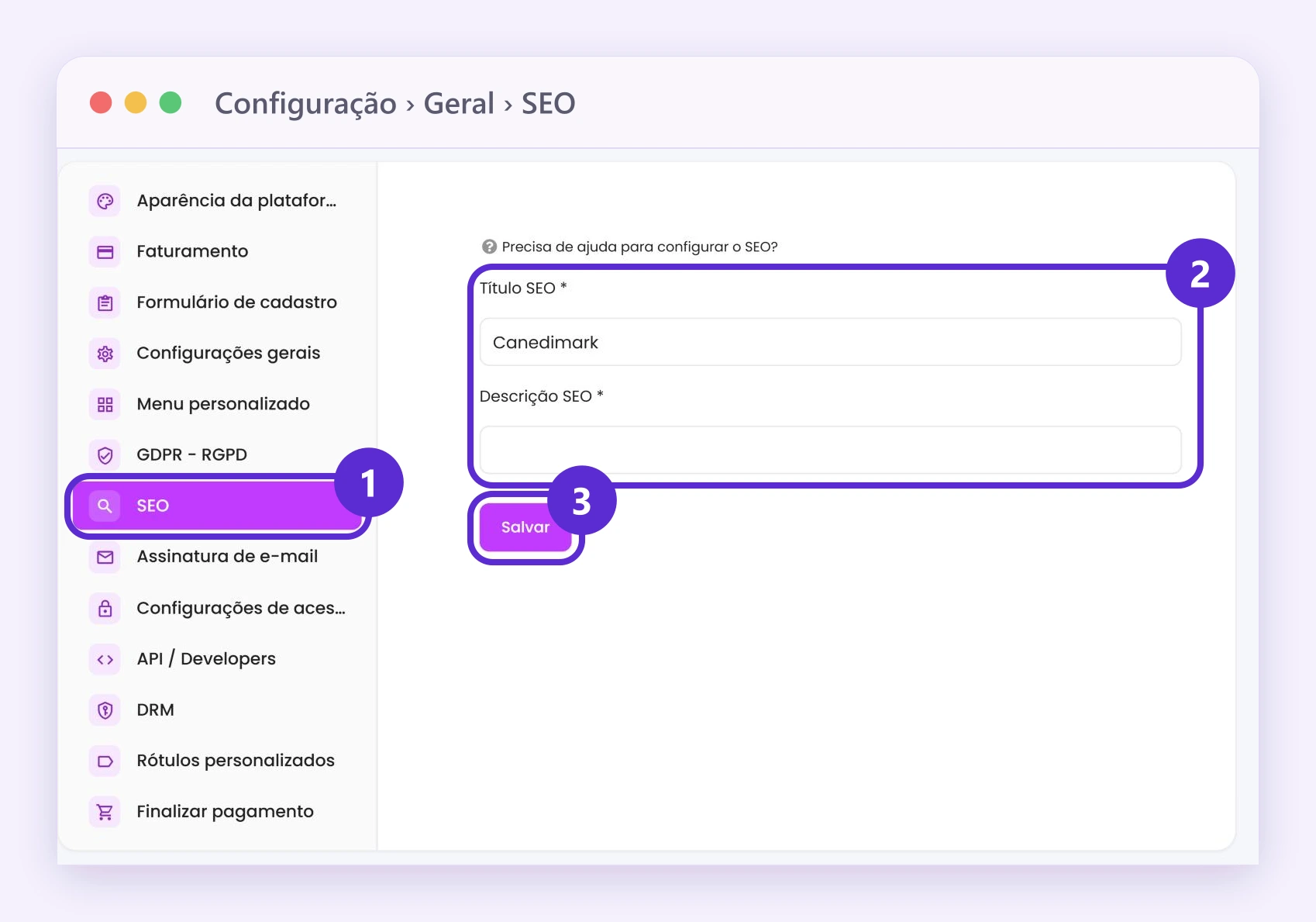
- Abra Configuração › Geral e entre na aba SEO.
- Escreva o Título SEO e a Descrição SEO da sua academia.
- Toque em Salvar.
Assim fica a tela. Os números são os passos acima: 1, a aba SEO; 2, Título SEO e Descrição SEO; 3, Salvar.
SEO de cada curso
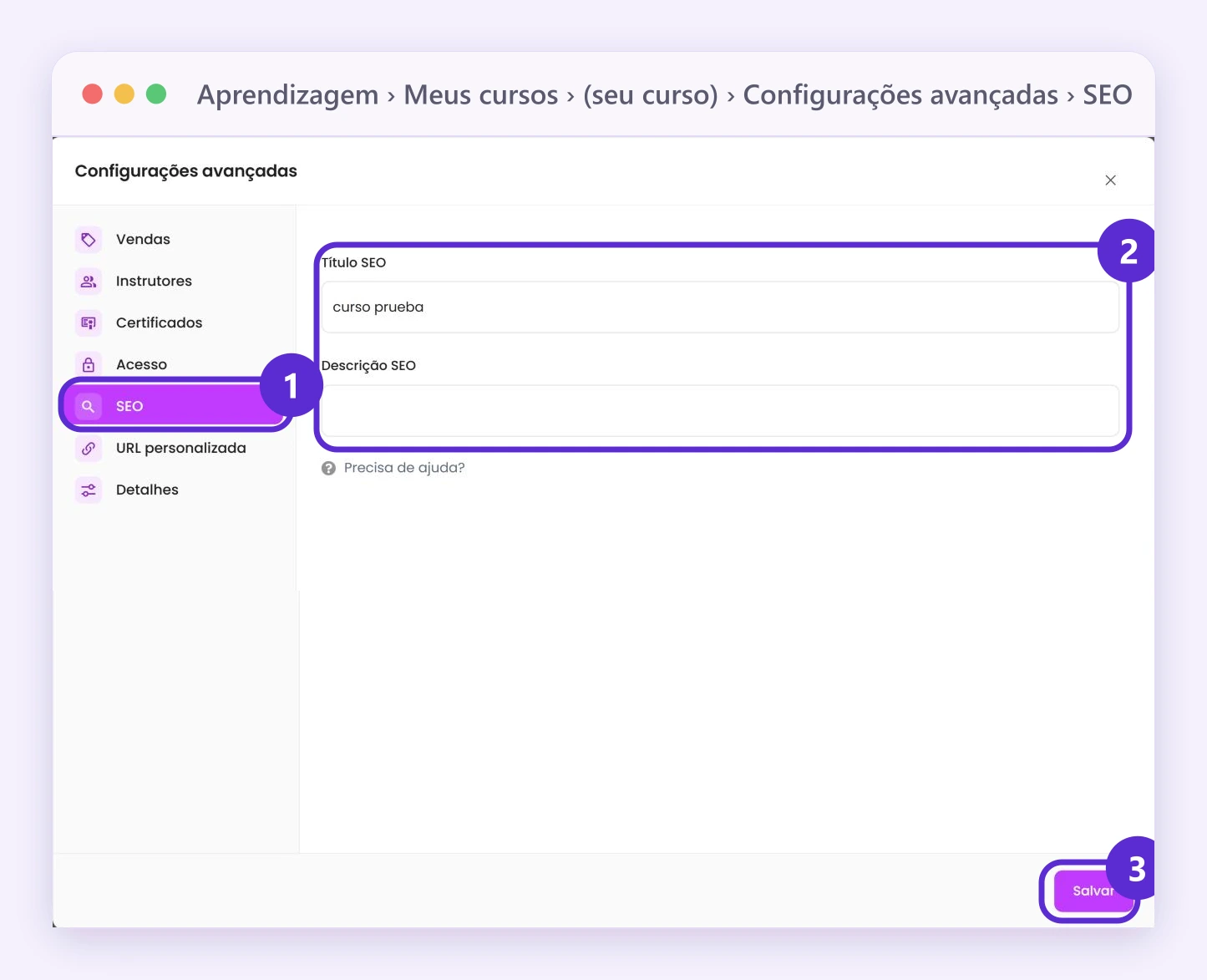
- Abra seu curso em Meus cursos (o caminho do seu menu está logo acima) e entre em Informações básicas › Configurações avançadas.
- Escolha a opção SEO.
- Escreva o Título SEO e a Descrição SEO do curso e toque em Salvar.
Assim fica a tela do curso: 1, a aba SEO das Configurações avançadas; 2, Título SEO e Descrição SEO; 3, Salvar.
Como escrever uma boa descrição
- Que seja curta e clara.
- Use as palavras que seu aluno digitaria no Google.
- Diga o que diferencia você e o que ele vai aprender.
- Veja como sua concorrência faz no Google e pergunte aos seus alunos o que eles esperam de um curso.
Bom saber
Se você também tem seu próprio site, configure o SEO lá também para ter mais visibilidade.
Onde encontrar
Menu Venda de Cursos
SEO da academia: Configuração › Geral › SEO | SEO de um curso: Produtos › Meus cursos › Curso › Informações básicas › Configurações avançadas › SEO
Menu Educação
SEO da academia: Configuração › Geral › SEO | SEO de um curso: Aprendizagem › Meus cursos › Curso › Informações básicas › Configurações avançadas › SEO
Menu Treinamento Corporativo
SEO da academia: Configuração › Geral › SEO | SEO de um curso: Aprendizagem › Meus cursos › Curso › Informações básicas › Configurações avançadas › SEO
Menu geral
SEO da academia: Configuração › Geral › SEO | SEO de um curso: Cursos › Meus cursos › Curso › Informações básicas › Configurações avançadas › SEO
No seu menu
Se você não vê esta opção no seu menu, ative todas as opções do menu.