
Como limito o acesso a um curso por datas ou por dias?
Todos os planos
Quem configura é o SuperAdmin da sua academia
Na aba Acesso das Configurações avançadas do curso, ative Restringir o acesso ao curso? e escolha por datas (o curso abre e fecha em dias fixos) ou Por dias (cada aluno tem um prazo a partir de quando entra).
Assim você ajusta a duração do seu curso ao seu modelo de negócio, e o acesso abre e fecha sozinho.
Por datas ou por dias: o que muda
As duas limitam o acesso ao curso, mas contam o tempo de um jeito diferente.
- Por datasO mesmo calendário para todosO curso abre e fecha em dias fixos. Serve para instituições, empresas e academias com programas ou aulas ao vivo em datas definidas.
- Por diasUm prazo para cada alunoOs dias começam a contar quando o aluno paga ou recebe o curso, e podem ser um ano ou mais. Serve para cursos que você vende a qualquer momento, por exemplo no Marketplace.
Coloque a restrição
- Abra o seu curso (o caminho do seu menu está logo acima). Em Informações básicas, ao lado de Configurações avançadas, toque na marca Acesso: ela abre direto nessa aba.
- Ative Restringir o acesso ao curso?
- Escolha uma opção:
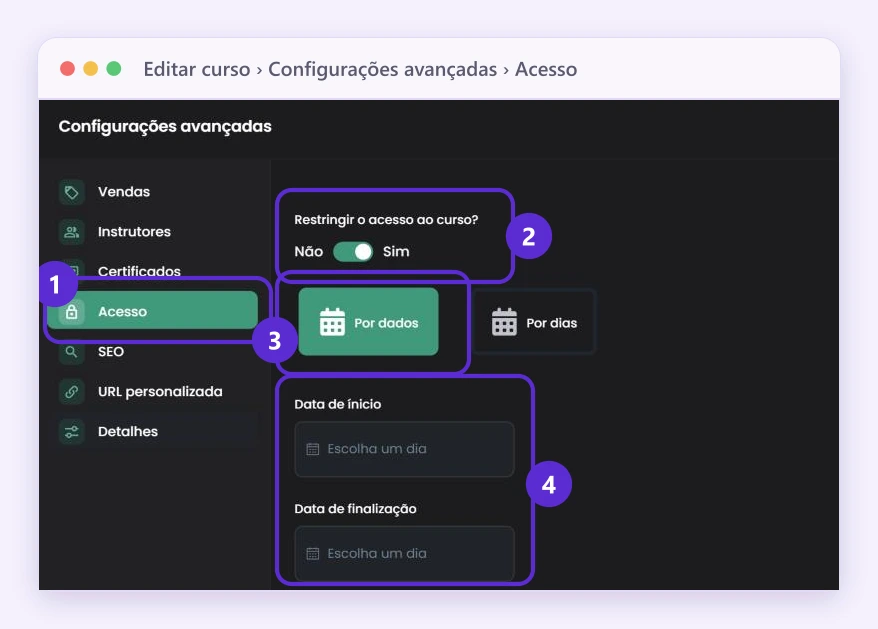
- Por datas (na tela aparece como Por dados): escolha a data de início (o campo aparece como Data de ínicio) e, se quiser que o acesso feche, a Data de finalização.
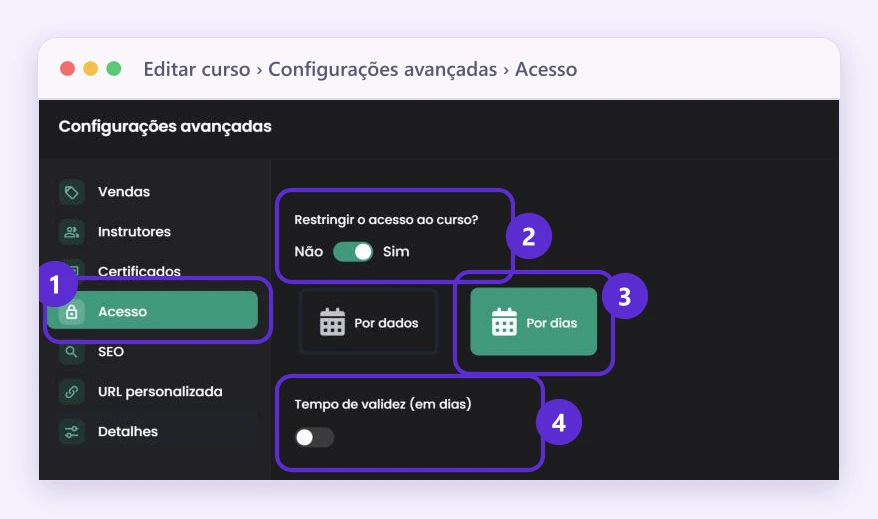
- Por dias: ative Tempo de validade (em dias) e escreva quantos dias, no mínimo 1.
- Toque em Salvar.
Por datas: 1, a aba Acesso; 2, Restringir o acesso ao curso?; 3, a opção por datas (na plataforma aparece como «Por dados»); 4, a data de início e a de finalização.
Por dias: 3, Por dias; 4, Tempo de validade (em dias), que ao ser ativado pede a quantidade de dias.
O que o seu aluno vê
No card do curso aparece quanto falta: Curso disponível em: antes da data de início, O curso expira em: ou O curso expira hoje perto do fim, e O curso expirou em: quando já fechou. Com a opção por dias, aparece Tempo de validade e a quantidade de dias.
Bom saber
- Os programas têm a mesma aba Acesso, com Restringir o acesso ao pacote?, mas só por datas.
- Para liberar o conteúdo aos poucos dentro do curso, use a data de cada módulo: Como bloqueio o avanço de um módulo?
Onde encontrar
Menu Venda de Cursos
Produtos › Meus cursos › Editar curso › Configurações avançadas › Acesso
Menu Educação
Aprendizagem › Meus cursos › Editar curso › Configurações avançadas › Acesso
Menu Treinamento Corporativo
Aprendizagem › Meus cursos › Editar curso › Configurações avançadas › Acesso
Menu geral
Cursos › Meus cursos › Editar curso › Configurações avançadas › Acesso
No seu menu
Se você não vê esta opção no seu menu, ative todas as opções do menu.