
Como mudo as cores da minha academia?
Todos os planos
Quem configura é o SuperAdmin da sua academia
Você escolhe o tema da sua academia (claro, misturado ou escuro) e suas cores em Configuração › Geral › Aparência da plataforma. Antes de salvar, você as vê na Antevisão, e pode voltar às cores originais quando quiser.
As cores da sua academia fazem parte da sua marca: ajudam seus alunos a reconhecê-la e a deixam mais atraente.
Os três temas da sua academia
O tema que você escolher é o que todos os seus usuários veem ao entrar.
- TemaClaroMenu claro e conteúdo claro.
- Tema · o mais usadoMisturadoMenu escuro e conteúdo claro.
- TemaEscuroMenu escuro e conteúdo escuro.
Passos
- Abra Configuração › Geral › Aparência da plataforma e desça até Cores da Plataforma.
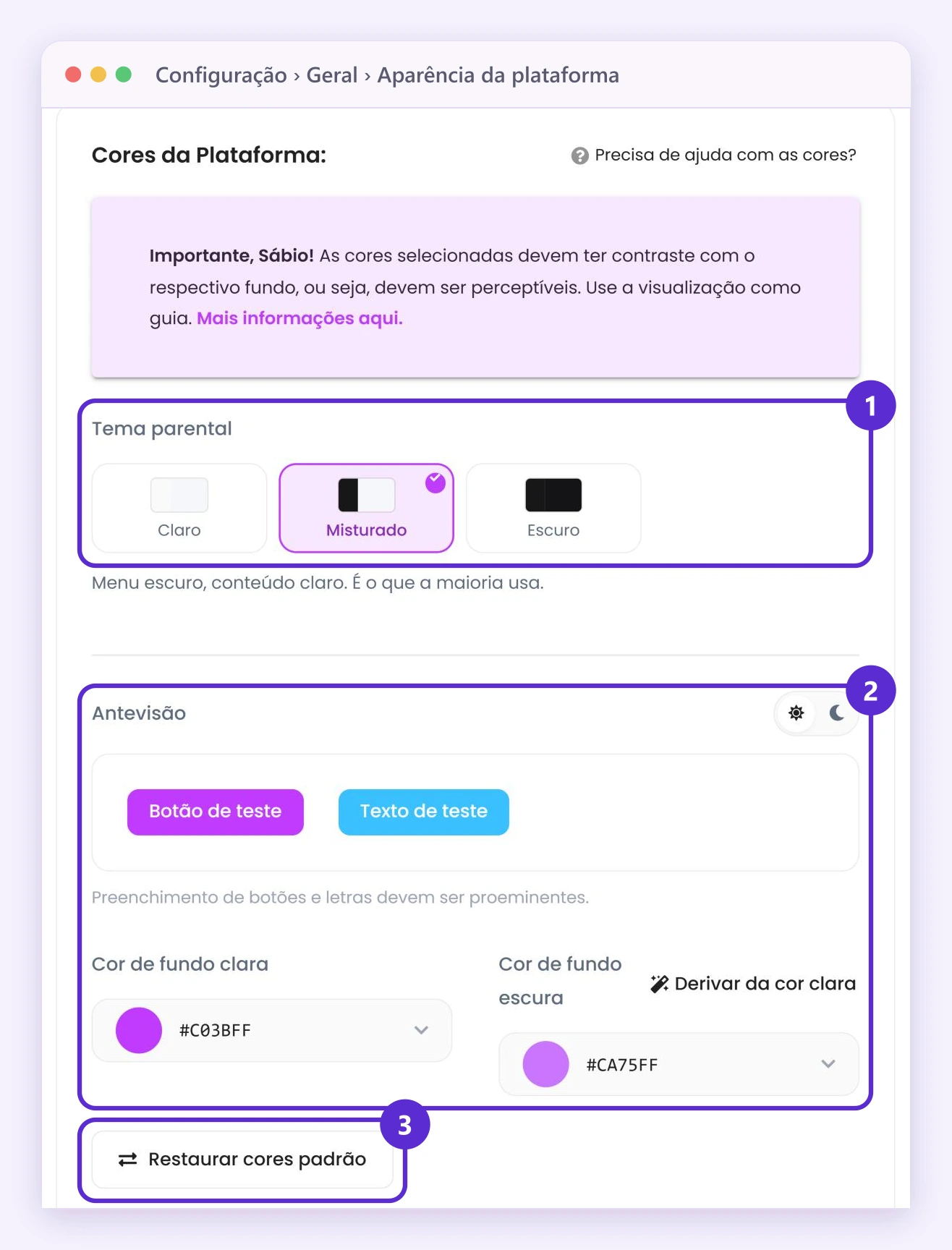
- Em Tema parental (é o tema padrão), escolha Claro, Misturado ou Escuro.
- Escolha sua cor em Cor de fundo clara e em Cor de fundo escura. Se não quiser escolher a segunda manualmente, use Derivar da cor clara.
- Veja como ficam na Antevisão: o botão e o texto de teste mudam enquanto você escolhe.
- Toque em Salvar. Se não gostar, Restaurar cores padrão volta às cores originais.
Assim fica a seção Cores da Plataforma: 1, Tema parental (Claro, Misturado ou Escuro); 2, Antevisão e as cores de fundo clara e de fundo escura; 3, Restaurar cores padrão.
Cor complementar das ilustrações
Abaixo das cores fica a seção Cor complementar das ilustrações. É a cor das ilustrações da plataforma e é gerada automaticamente a partir da sua cor principal.
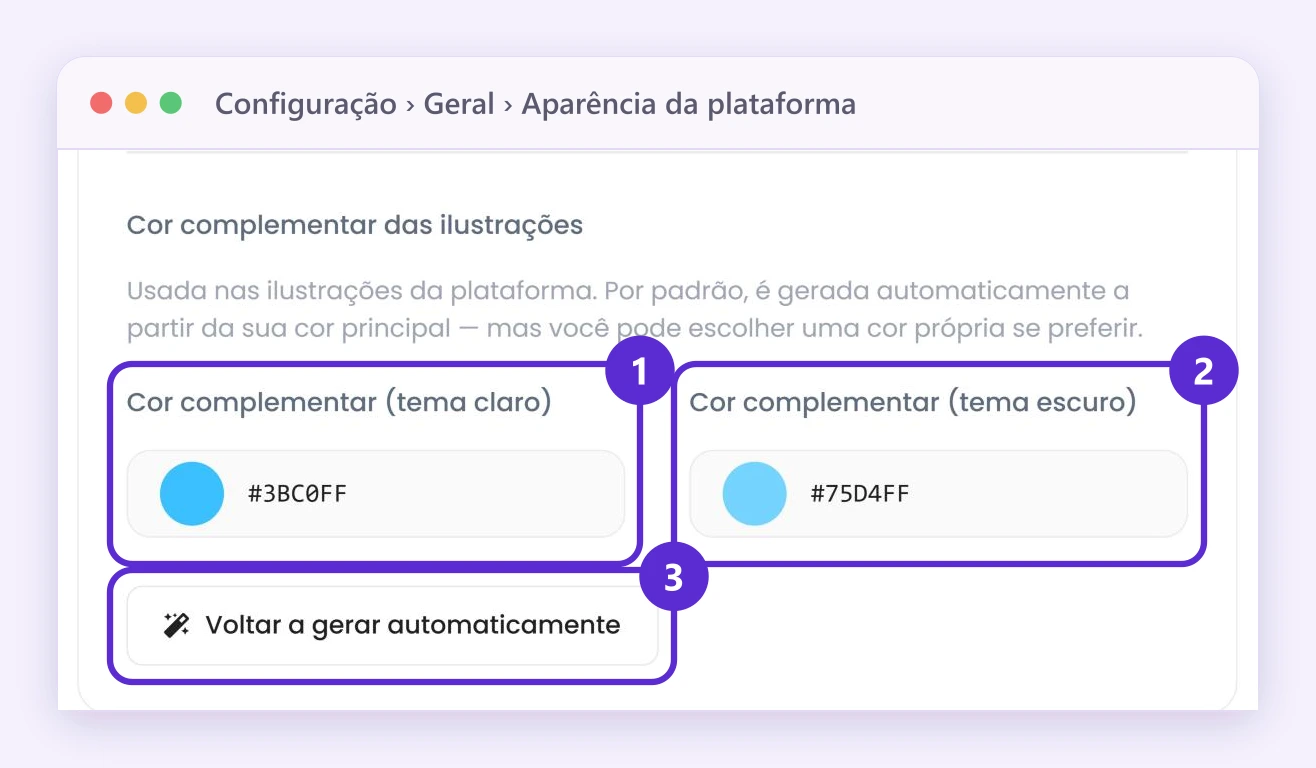
- Se preferir outra, escolha uma em Cor complementar (tema claro) e outra em Cor complementar (tema escuro), e toque em Salvar.
- Para voltar à cor automática, toque em Voltar a gerar automaticamente.
Assim fica a seção: 1, a cor complementar do tema claro; 2, a do tema escuro; 3, Voltar a gerar automaticamente.
Bom saber
Cuide do contraste: cores muito saturadas (fúcsia, verde-neon, amarelo intenso) ficam agressivas sobre fundo escuro. Diminua a saturação para que tudo seja bem lido, inclusive por pessoas com dificuldades visuais.
Onde encontrar
Menu Venda de Cursos
Menu Educação
Menu Treinamento Corporativo
Menu geral
Configuração › Geral › Aparência da plataforma
No seu menu
Configuração › Geral › Aparência da plataforma
Se você não vê esta opção no seu menu, ative todas as opções do menu.