
Como ativo o login e o cadastro com Google na minha academia?
Todos os planos
Quem configura é o SuperAdmin da sua academia
O botão do Google só aparece no login e no cadastro da sua academia quando o seu formulário de cadastro não tem campos personalizados nem telefone obrigatório. Você confere isso em Configuração › Geral › Formulário de cadastro.
Com o Google, seus leads, alunos e colaboradores entram ou se cadastram em dois cliques, sem criar outra senha. Assim você facilita o acesso e ajuda a fechar mais vendas.
Onde seus alunos veem o botão do Google
Ele aparece embaixo do formulário, na página de entrada da sua academia.
- Ao entrarAcceder con GoogleEmbaixo de «Ou você pode fazer login com:». Entra com a conta do Google, sem digitar a senha.
- Ao se cadastrarRegistre-se com GoogleEmbaixo de «Ou você também pode se registrar com:». O nome, o sobrenome e o e-mail vêm da conta do Google.
- Com o GDPR ativoPrimeiro aceita os seus termosO botão fica cinza até o aluno marcar o aceite dos Termos e Condições.
Deixe o seu formulário pronto para o Google
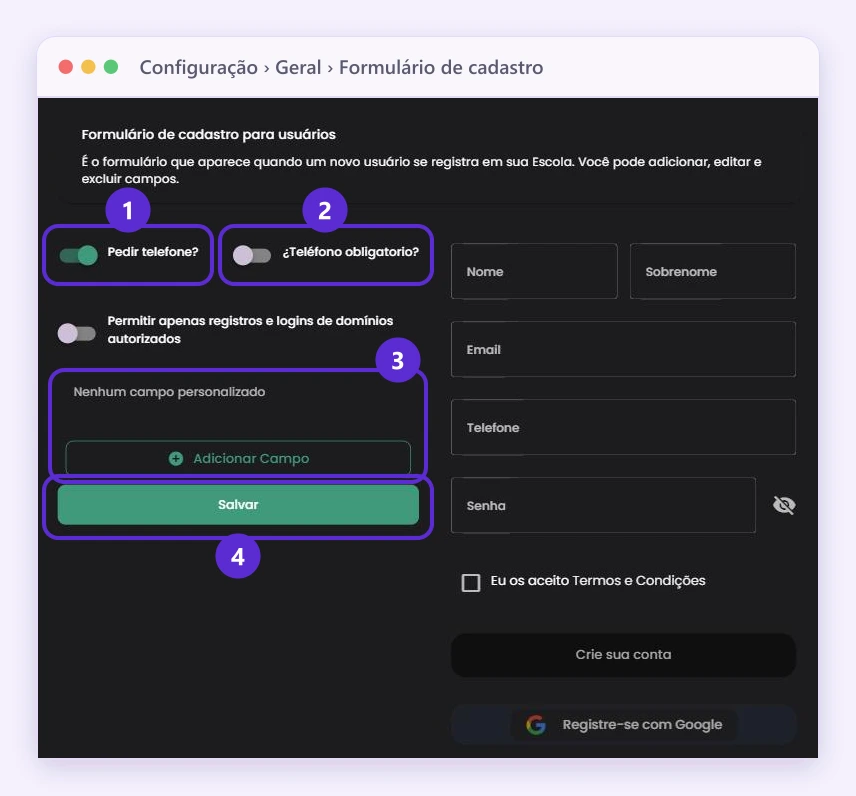
- Abra Configuração › Geral › Formulário de cadastro.
- Se você tem campos personalizados, exclua cada um com a lixeira, até aparecer Nenhum campo personalizado.
- Se você usa Pedir telefone?, deixe desligado ¿Teléfono obligatorio? (essa opção aparece em espanhol). O telefone pode ficar como dado opcional.
- Toque em Salvar.
Passos 2 a 4: 3, a lista de campos personalizados (aqui não há nenhum); 2, o telefone obrigatório, desligado; 4, Salvar.
Bom saber
- Se o seu formulário está assim e o botão do Google não aparece, fale com a gente e resolvemos.
- Se você treina uma empresa, com Permitir apenas registros e logins de domínios autorizados, na mesma tela, só entram ou se cadastram os e-mails dos domínios que você escrever, por exemplo empresa.com.br.
- Se você já tem um site próprio, coloque nele botões com o link de pagamento dos seus cursos: Como uso meu site WordPress com minha academia Sabionet?
Onde encontrar
Menu Venda de Cursos
Menu Educação
Menu Treinamento Corporativo
Menu geral
Configuração › Geral › Formulário de cadastro
No seu menu
Configuração › Geral › Formulário de cadastro
Se você não vê esta opção no seu menu, ative todas as opções do menu.