
Como crio um usuário manualmente?
Todos os planos
Quem configura é o SuperAdmin da sua academia
Em Usuários, você toca em Criar novo usuário, preenche nome, sobrenome, e-mail e senha, escolhe o papel (Estudante, Instrutor ou Administrador) e toca em Criar. Se for cadastrar várias pessoas seguidas, use Crie e adicione outro.
Serve para dar acesso a alguém que não se cadastrou sozinho, como um aluno que pagou por fora ou uma pessoa da sua equipe.
Três formas de adicionar usuários à sua academia
Escolha de acordo com quantos são e quem preenche os dados.
- Um por umCriar novo usuárioVocê preenche os dados de cada pessoa. É o que este artigo explica.
- Vários de uma vez · a partir do BusinessImportação massivaVocê envia um arquivo com todos os seus usuários e eles são criados juntos.
- A pessoa fazCadastroEla se cadastra sozinha pela sua academia, com o e-mail ou com a conta do Google.
Passos
- Abra Usuários (o caminho do seu menu está logo acima) e toque em Criar novo usuário.
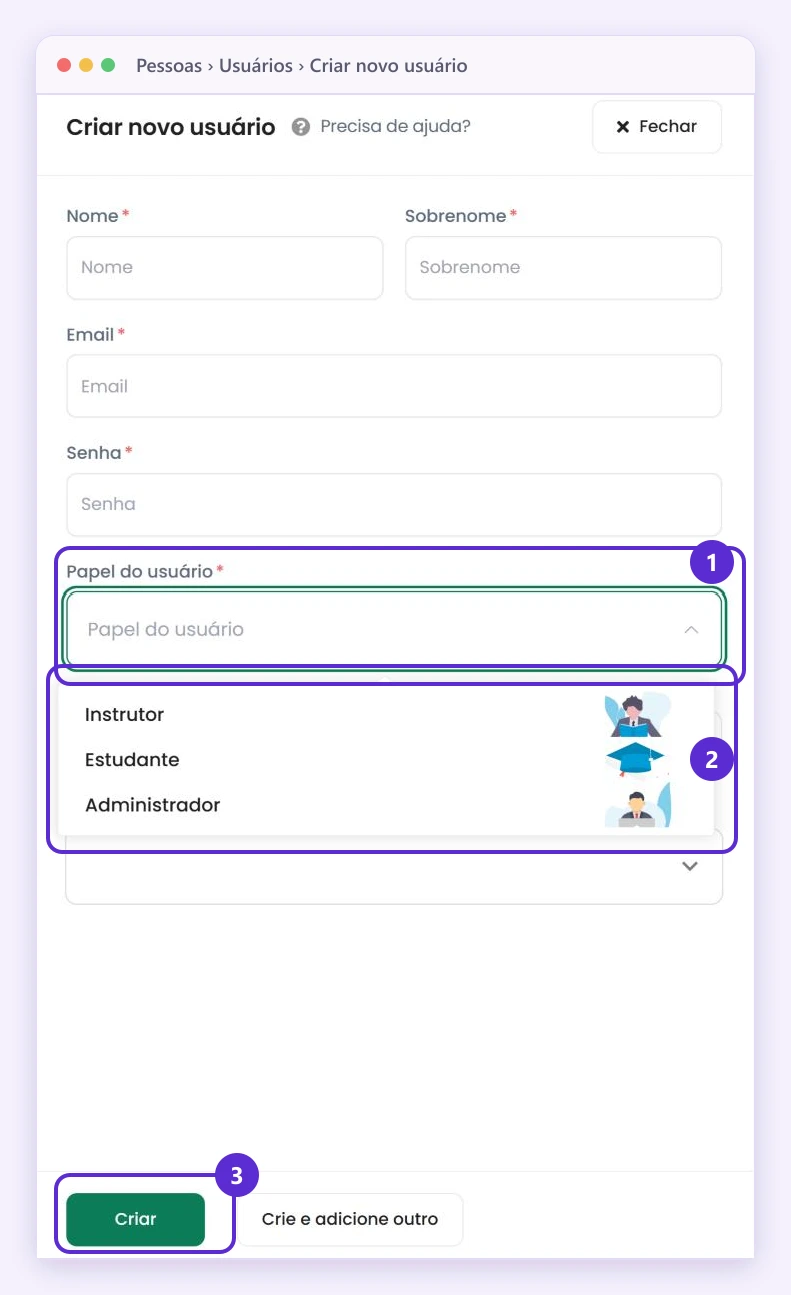
- Preencha Nome, Sobrenome, Email e Senha. Você escolhe a senha: ela precisa ter pelo menos 6 caracteres.
- Em Papel do usuário, escolha Estudante, Instrutor ou Administrador. O que cada um pode fazer: perfis de usuário.
- Se quiser, adicione tags em Tags: digite o nome e escolha uma; se ela não existir, pressione Enter para criá-la.
- Toque em Criar. Para cadastrar outra pessoa em seguida, toque em Crie e adicione outro.
Passos 2 a 5, no painel Criar novo usuário: 1, o Papel do usuário; 2, os papéis Instrutor, Estudante e Administrador; 3, Criar.
Se a sua academia salva o telefone ou tem campos personalizados no cadastro, o formulário também pede esses dados.
Bom saber
- Depois de criar o usuário, a plataforma envia um e-mail com os dados de acesso para o endereço que você informou.
- Se esse e-mail já estiver cadastrado, aparece o aviso Ya existe un usuario con ese correo (em espanhol).
- Clique no usuário na lista para atribuir cursos ou programas, ou para mudar os dados dele em Editar Perfil.
- Para colocá-lo em um grupo, faça isso em Grupos. E, se preferir que as pessoas se cadastrem sozinhas, você pode ativar o cadastro com Google.
Onde encontrar
Menu Venda de Cursos
Pessoas › Usuários › Criar novo usuário
Menu Educação
Estudantes › Usuários › Criar novo usuário
Menu Treinamento Corporativo
Pessoas › Usuários › Criar novo usuário
Menu geral
Pessoas › Usuários › Criar novo usuário
No seu menu
Se você não vê esta opção no seu menu, ative todas as opções do menu.