
Como importo vários usuários de uma vez com um arquivo?
A partir do Business
Quem configura é o SuperAdmin da sua academia
Em Usuários, você toca em Importação massiva, baixa o modelo, preenche com um usuário por linha e envia em formato CSV. Ao tocar em Salvar, todos são criados juntos; se algum não pôde ser criado, a janela mostra qual e por quê.
A importação evita que você crie seus usuários um por um e, de quebra, permite colocá-los nos grupos deles.
O que vai em cada coluna do modelo
A primeira linha tem os nomes das colunas: não altere. Cada linha abaixo é um usuário.
- ObrigatóriasOs dados da pessoa
- first_name nome
- last_name sobrenome
- email que ainda não esteja cadastrado
- password 6 caracteres ou mais, com letras e números
- Obrigatóriarole: o perfil
- student aluno
- instructor instrutor
- admin administrador
- Opcionalgroup: o grupoO nome de um grupo que você já criou. Só vale para alunos e instrutores: para um administrador, deixe vazio.
Passos
- Abra Usuários (o caminho do seu menu está logo acima) e toque em Importação massiva.
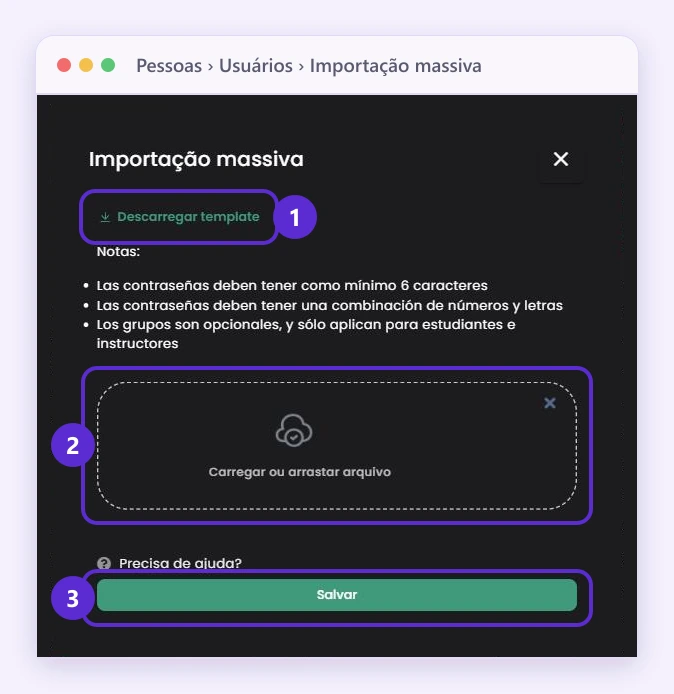
- Na janela, toque em Descarregar template. É baixado o arquivo template_subida_masiva.csv com três usuários de exemplo.
- Abra no Excel ou no Google Sheets e substitua os exemplos pelos seus usuários.
- Salve em formato CSV: a janela não aceita outro.
- Volte à janela, envie o arquivo e toque em Salvar.
Passos 2 a 5, na janela Importação massiva: 1, Descarregar template; 2, a área para enviar o arquivo CSV; 3, Salvar.
Se algo der errado
Se um usuário não pôde ser criado, a janela mostra uma tabela com o Correo e o Motivo del error (esses títulos aparecem em espanhol). O mais comum: esse e-mail já está cadastrado na sua academia, e não dá para criar o mesmo usuário duas vezes. Corrija essas linhas e envie-as em um arquivo novo.
Se tudo deu certo, a janela mostra Todos los usuarios se subieron exitosamente. Se não vir os usuários na lista, recarregue a página.
Bom saber
- Quando você atribuir cursos ou programas, seus usuários recebem um e-mail com os dados para entrar.
- Clique em um usuário da lista para atribuir cursos, ver o progresso e as provas dele.
- Se for treinar um grupo fechado, oculte seus cursos e, se quiser, deixe só a página de login.
- Se preferir que seus usuários se cadastrem sozinhos, você pode ativar o cadastro com Google.
Onde encontrar
Menu Venda de Cursos
Pessoas › Usuários › Importação massiva
Menu Educação
Estudantes › Usuários › Importação massiva
Menu Treinamento Corporativo
Pessoas › Usuários › Importação massiva
Menu geral
Pessoas › Usuários › Importação massiva
No seu menu
Se você não vê esta opção no seu menu, ative todas as opções do menu.