
Como uso os filtros avançados para encontrar usuários?
A partir do Business
Quem configura é o SuperAdmin da sua academia
Em Usuários, você toca em Filtros avançados, escolhe a data de criação e monta condições com etiquetas, cursos, grupos, notas, status do curso ou última atividade. Com Aplicar filtros a lista mostra só esses usuários, e você pode salvar o filtro e exportar o resultado.
Com os filtros, você monta listas de usuários que cumprem certas condições, por exemplo para escrever para eles ou revisar o progresso. Um filtro salvo se atualiza sozinho: cada vez que você o abre, ele inclui os usuários novos que cumprem as condições.
E ou OU: como as condições se combinam
As condições de um mesmo grupo de filtros se somam com E. Os grupos de filtros entre si, com OU.
- Adicionar condição ( E )Precisa cumprir todasCursos: o seu curso de Vendas, E Status do curso: Em progresso. Você vê quem está fazendo esse curso agora.
- Adicionar condição ( OU )Basta cumprir umaCursos: o curso A em um grupo de filtros, OU Cursos: o curso B em outro. Você vê todos que têm algum dos dois.
Passos
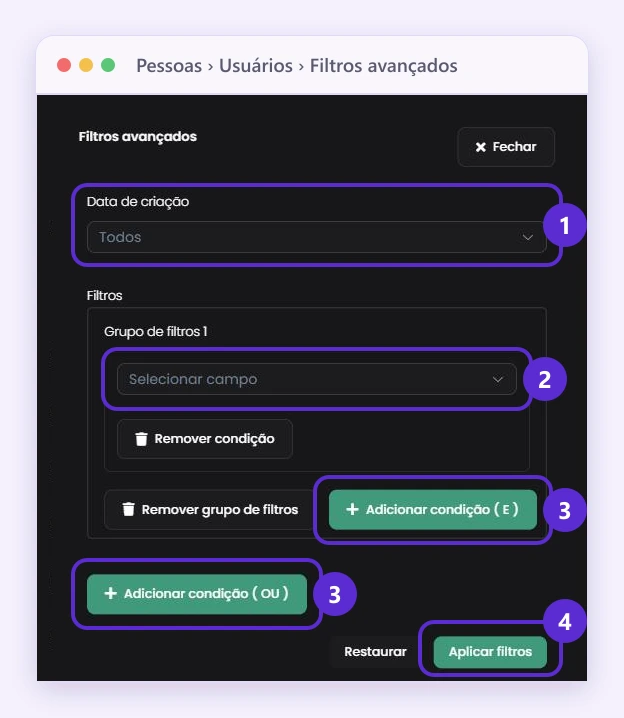
- Abra Usuários (o caminho do seu menu está logo acima) e toque em Filtros avançados.
- Em Data de criação, escolha desde quando os usuários foram criados: Todos, Hoje, Esta semana, Este mês, os últimos 7, 30, 60 ou 365 dias, ou Personalizado para escolher as datas.
- Em Selecionar campo, escolha o que olhar:
- Etiqueta, Cursos ou Grupo: você escolhe um ou vários.
- Notas: você escolhe a prova, Menos que, Igual a ou Mais que, e a porcentagem.
- Status do curso: Não iniciado, Em progresso ou Finalizado.
- Última atividade: você escolhe uma data.
- Se precisar de mais condições, adicione com Adicionar condição ( E ) ou Adicionar condição ( OU ).
- Toque em Aplicar filtros. A lista mostra só os usuários que cumprem.
Passos 2 a 5: 1, Data de criação; 2, Selecionar campo; 3, Adicionar condição ( E ) e ( OU ); 4, Aplicar filtros.
Salve o filtro
Para não montar tudo de novo, escreva um nome em Insira o nome do filtro e toque em Salvar filtros. Ele fica como uma aba acima da lista. Para criar outro, toque em Adicionar novo: o botão mostra quantos filtros você já salvou e quantos o seu plano permite.
Se quiser enviar um e-mail para todos, use Salvar Lista de Email: a lista fica pronta para as suas transmissões de e-mail.
Exporte a lista
Com o filtro aplicado, toque em Exportar: é baixado um arquivo de Excel com os usuários que você está vendo.
Bom saber
- Restaurar apaga as condições para começar do zero.
- Em Editar colunas você escolhe quais dados vê na lista, como as tags ou os grupos de cada usuário.
Onde encontrar
Menu Venda de Cursos
Pessoas › Usuários › Filtros avançados
Menu Educação
Estudantes › Usuários › Filtros avançados
Menu Treinamento Corporativo
Pessoas › Usuários › Filtros avançados
Menu geral
Pessoas › Usuários › Filtros avançados
No seu menu
Se você não vê esta opção no seu menu, ative todas as opções do menu.