
Como crio uma automação na minha academia?
Todos os planos
Quem configura é o SuperAdmin da sua academia
Uma automação faz algo sozinha quando algo acontece na sua academia. Você escolhe o evento, por exemplo um aluno concluir um curso, e a ação: enviar um e-mail ou inscrevê-lo em outro curso, programa, comunidade ou grupo.
Ela economiza as tarefas que você repete com cada aluno, como dar as boas-vindas ou liberar o próximo curso.
Dois tipos de ação
Depois de escolher o evento, você escolhe o tipo de automação.
- TipoEnviar e-mailEnvia um dos e-mails que você criou na seção Emails. Você pode mandar uma cópia para o administrador.
- TipoRealizar operação
- Inscrever-se no Curso
- Inscrever-se no Pacote de Cursos
- Inscrever-se na Comunidade
- Adicionar ao Grupo
- Adicionar etiqueta
Passos
- Abra Automações (o caminho do seu menu está logo acima) e toque em Criar nova automação.
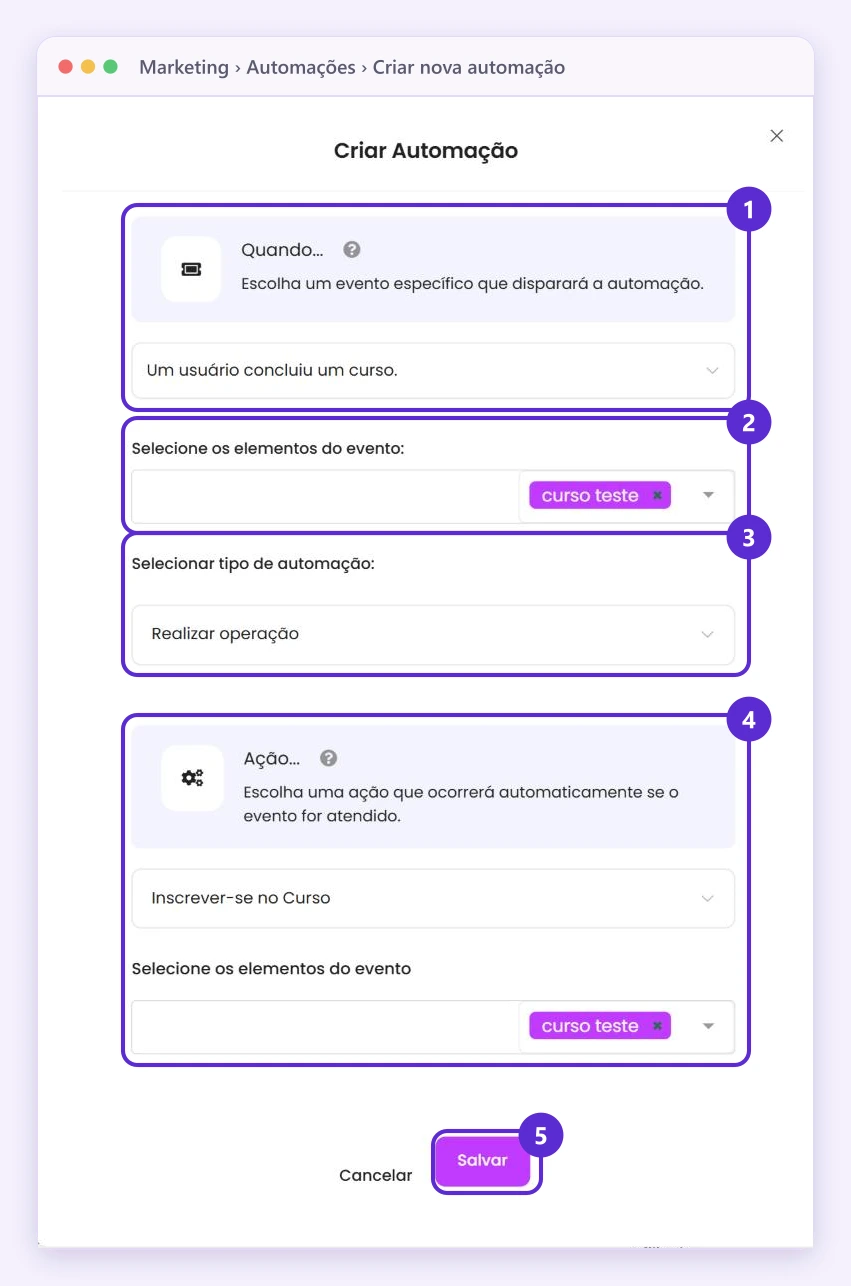
- Em Quando…, escolha o evento. Alguns eventos pedem que você escolha também os elementos: por exemplo, em Um usuário concluiu um curso. você escolhe quais cursos.
- Em Selecionar tipo de automação, escolha Enviar e-mail ou Realizar operação.
- Em Ação…, escolha o e-mail ou a operação. Se for uma operação, escolha também a quais cursos, programas, comunidades, grupos ou etiquetas ela se aplica.
- Toque em Salvar. A automação aparece na lista, onde você pode editá-la ou excluí-la.
Assim fica uma automação completa: 1, o evento; 2, os cursos do evento; 3, o tipo de automação; 4, a ação e o curso ao qual ela se aplica; 5, Salvar.
Quais eventos você pode usar
- Progresso do aluno: conclui uma aula, um módulo ou um curso; passa ou é reprovado em um exame; obtém um certificado; não fez um exame ou não completou um curso depois de certa quantidade de dias desde a inscrição.
- Inscrições: um novo usuário se cadastra; um curso ou programa é atribuído a ele; ele é adicionado a um grupo ou a uma comunidade; ele tem uma etiqueta.
- Vendas: há uma nova venda; o pagamento foi concluído ou falhou; há uma nova assinatura ou uma foi cancelada.
- Atividade: não faz login há 7, 14 ou 30 dias; há um comentário, uma resposta a um comentário ou uma avaliação nova.
- Outros: um exame foi corrigido, lembrete de webinar ou videoconferência, recuperação de senha e um afiliado foi convidado.
Bom saber
Você também pode criar automações na aba Automações de cada curso, em Editar curso. Ali você pode aplicá-las também aos alunos que já cumprem a condição.
Onde encontrar
Menu Venda de Cursos
Marketing › Automações › Criar nova automação
Menu Educação
Marketing › Automações › Criar nova automação
Menu Treinamento Corporativo
Comunicações › Automações › Criar nova automação
Menu geral
Marketing › Automações › Criar nova automação
No seu menu
Se você não vê esta opção no seu menu, ative todas as opções do menu.