
Como crio automações no meu curso?
Todos os planos
Quem configura é o SuperAdmin da sua academia
Na aba Automações do seu curso, toque em Criar nova automação, escolha o evento (por exemplo, terminar uma aula) e a ação que acontece sozinha (por exemplo, adicionar o aluno a um grupo) e salve.
Uma automação do curso trabalha por você quando um aluno avança, ou deixa de avançar, nesse curso. Por exemplo: quando ele termina o curso, você o inscreve no próximo; ou, se ele não fez a prova nos dias que você escolher, você coloca uma etiqueta para escrever para ele.
O que dispara uma automação do curso e o que ela faz
Cada evento e cada ação pedem um elemento, que você escolhe logo abaixo.
- QuandoO evento
- Um usuário terminou uma aula você escolhe a aula
- Um usuário conclui um módulo você escolhe o módulo
- Um usuário concluiu um curso este curso
- Tem a etiqueta você escolhe a etiqueta
- O usuário não fez o exame você escolhe a prova
- O usuário não completou o curso este curso
- AçãoO que acontece sozinho
- Adicionar ao Grupo você escolhe o grupo
- Inscrever-se na Comunidade você escolhe a comunidade
- Inscrever-se no Curso outro curso da sua academia
- Inscrever-se no Pacote de Cursos você escolhe o programa
- Adicionar etiqueta você escolhe uma ou escreve uma nova
Crie a automação
- Abra seu curso, entre na aba Automações (o caminho do seu menu está logo acima) e toque em Criar nova automação.
- Em Quando, escolha o evento e, logo abaixo, o elemento dele.
- Se você escolheu «O usuário não fez o exame» ou «O usuário não completou o curso», escreva a Quantidade de dias desde a inscrição.
- Em Ação, escolha o que acontece e, logo abaixo, o elemento dela.
- Se quiser que ela também alcance os alunos que já cumpriram o evento, ative Inscreva-se em contatos que já atendem aos requisitos.
- Toque em Salvar.
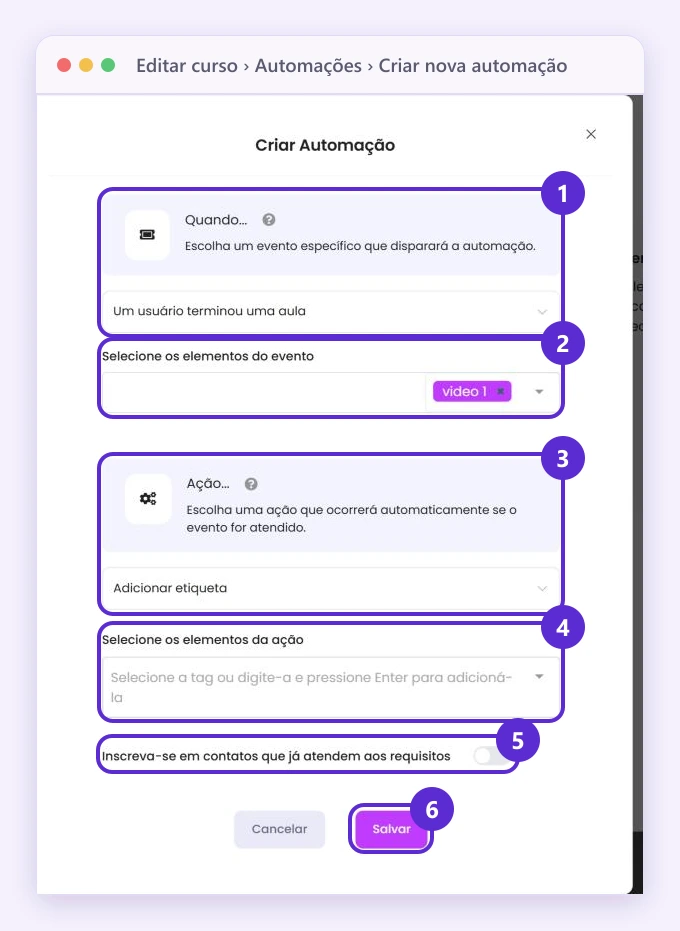
Assim fica uma automação do curso: 1, o evento; 2, o elemento dele, aqui uma aula; 3, a ação; 4, o elemento dela; 5, a opção para aplicar a quem já cumpre os requisitos (na plataforma aparece como «Inscreva-se em contatos que já atendem aos requisitos»); 6, Salvar.
Bom saber
Essas automações só olham o que acontece neste curso. Para automatizar o que acontece na academia inteira, por exemplo enviar um e-mail quando alguém compra, use a tela Automações do seu menu: veja Como crio uma automação na minha academia?
Onde encontrar
Menu Venda de Cursos
Produtos › Meus cursos › Editar curso › Automações › Criar nova automação
Menu Educação
Aprendizagem › Meus cursos › Editar curso › Automações › Criar nova automação
Menu Treinamento Corporativo
Aprendizagem › Meus cursos › Editar curso › Automações › Criar nova automação
Menu geral
Cursos › Meus cursos › Editar curso › Automações › Criar nova automação
No seu menu
Se você não vê esta opção no seu menu, ative todas as opções do menu.