
Como crio uma prova no meu curso?
A partir do Pro
Quem configura é o SuperAdmin da sua academia
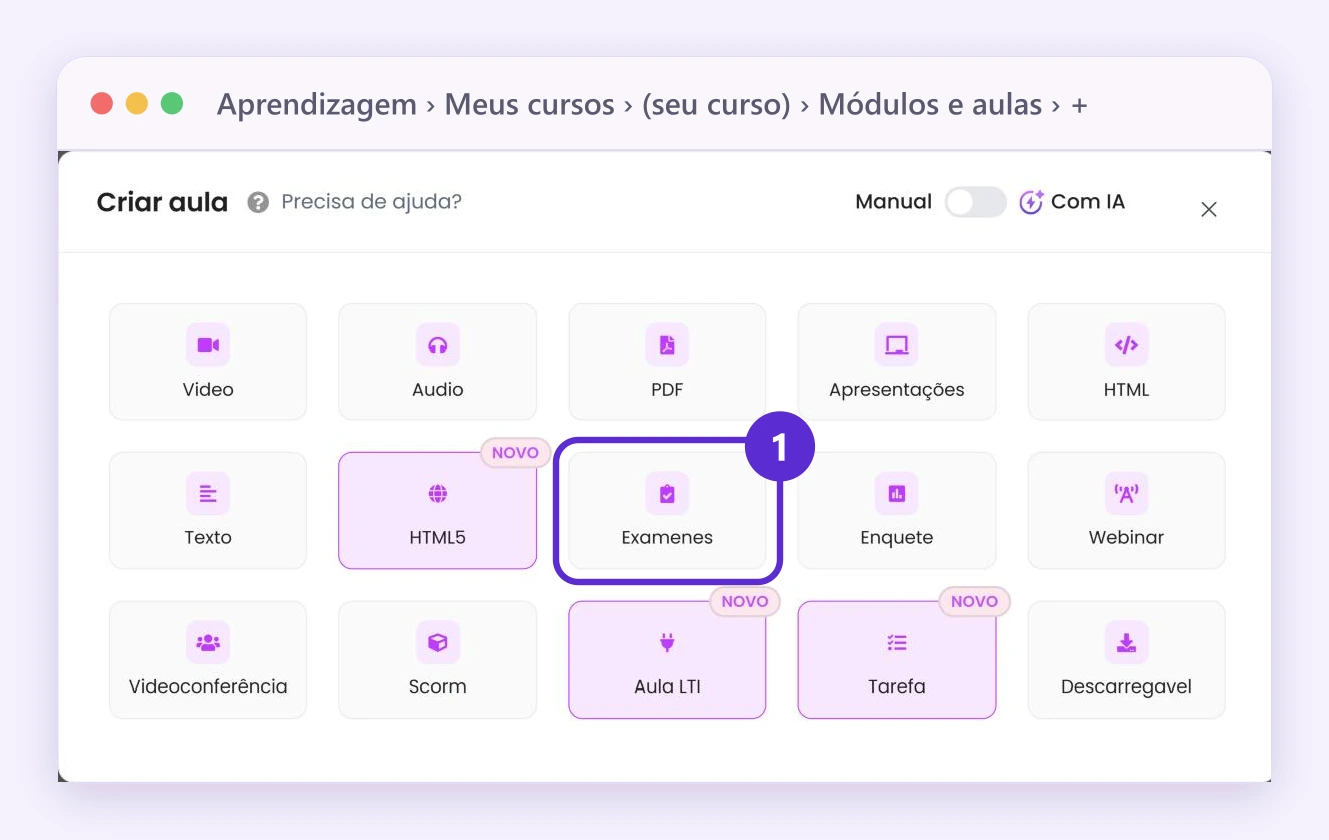
No seu curso, em Módulos e aulas, toque em + e escolha Exames. Primeiro você configura o nome, a duração, o percentual mínimo de aprovação e as novas tentativas, e salva. Depois adiciona as perguntas (por exemplo, Múltiplas respostas, Descritiva ou Pergunta com arquivos) e escolhe as opções avançadas.
Com uma prova, você confere o que seus alunos aprenderam.
Quem corrige cada tipo de pergunta
As que você corrige ficam na aba de correções.
- Nota automáticaMúltiplas respostasSeu aluno escolhe entre as respostas que você cadastrou.
- Você corrigeDescritivaSeu aluno responde com texto.
- Você corrigePergunta com arquivosSeu aluno envia um arquivo.
1. Crie a prova
- Entre em Módulos e aulas do seu curso (o caminho do seu menu está logo acima), toque em + e escolha Exames.
- Preencha a configuração:
- Nome: curto e claro.
- Duração em minutos: no mínimo 1.
- Percentual mínimo de aprovação.
- Número de novas tentativas: quantas vezes o aluno pode tentar. Se for aprovado, a prova fica concluída.
- Toque em Salvar. A janela se fecha: abra a prova de novo para adicionar as perguntas.
No passo 1, ao tocar em + abre a janela Criar aula: 1, Examenes, o tipo de aula da prova.
2. Adicione as perguntas
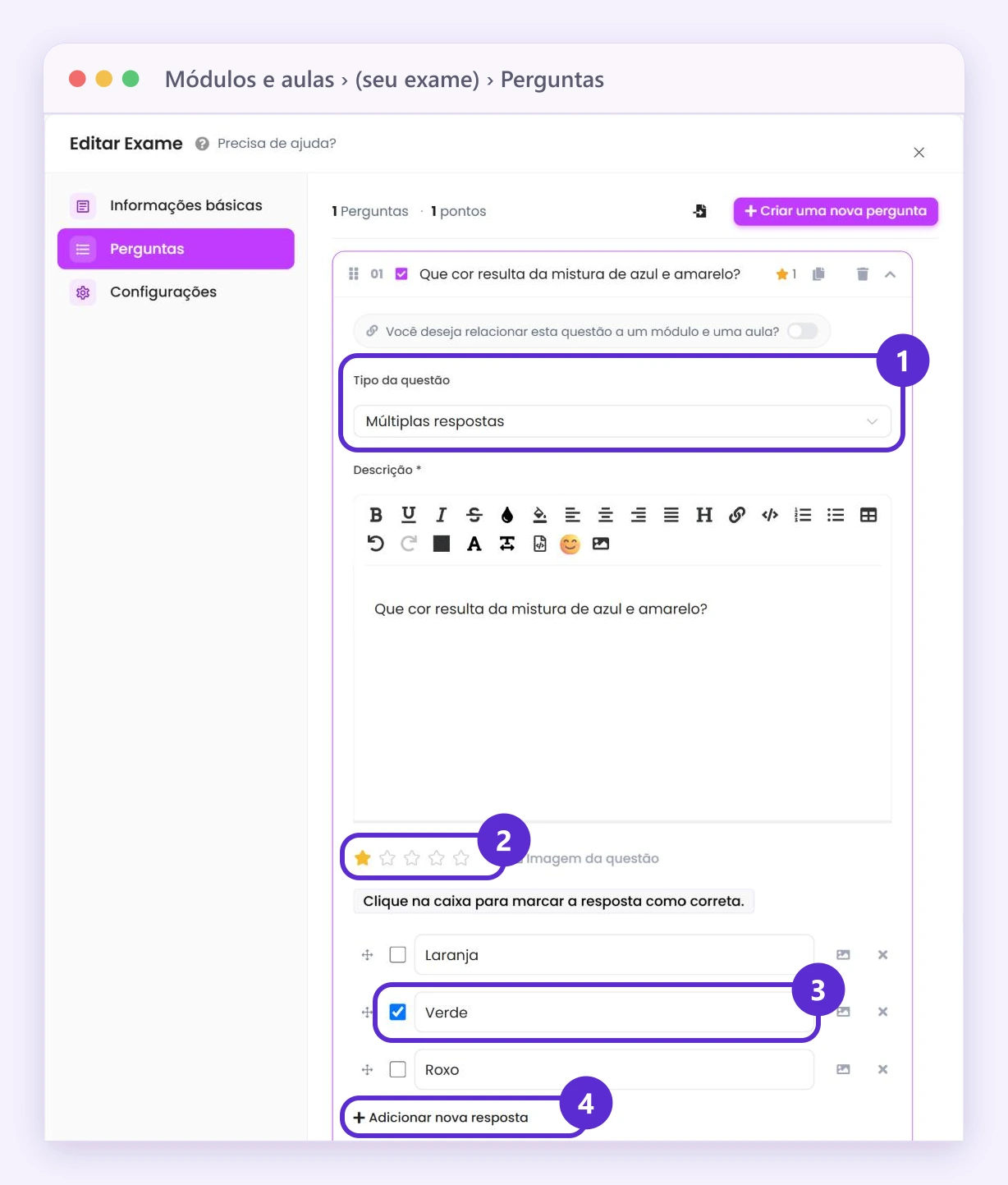
Na aba Perguntas, você escolhe o tipo de cada pergunta. Nas de Múltiplas respostas, adicione quantas respostas quiser com Adicionar nova resposta e marque a correta (ou várias). Você pode incluir um feedback que explique a resposta e uma imagem.
Para cada pergunta você define um peso de 1 a 5 estrelas, que multiplica a pontuação, e pode associá-la a um módulo e a uma aula do curso.
Assim aparece uma pergunta de Múltiplas respostas: 1, Tipo da questão; 2, as estrelas do peso; 3, a caixa que marca a resposta correta; 4, Adicionar nova resposta.
3. Escolha as opções avançadas
- Reteste?: depois de ser aprovado, seu aluno pode praticar sem que a nota mude.
- Mostrar perguntas em ordem aleatória?: cada aluno vê as perguntas em uma ordem diferente.
- Mostrar correção quando o aluno terminar?: desative se não quiser que as respostas circulem.
- Banco de questões (a partir do plano Business): você carrega muitas perguntas e cada aluno recebe só uma parte, por exemplo 20 de 50.
Com que valor vem cada opção e o que muda, em O que posso configurar em uma prova?
Bom saber
Para que ninguém faça a prova antes de ver o conteúdo, coloque-a em um módulo próprio e use o cadeado do módulo anterior.
Onde encontrar
Menu Venda de Cursos
Produtos › Meus cursos › Editar curso › Módulos e aulas › Novo módulo › + › Exames
Menu Educação
Aprendizagem › Meus cursos › Editar curso › Módulos e aulas › Novo módulo › + › Exames
Menu Treinamento Corporativo
Aprendizagem › Meus cursos › Editar curso › Módulos e aulas › Novo módulo › + › Exames
Menu geral
Cursos › Meus cursos › Editar curso › Módulos e aulas › Novo módulo › + › Exames
No seu menu
Se você não vê esta opção no seu menu, ative todas as opções do menu.