
O que posso configurar em uma prova?
A partir do Pro
Quem configura é o SuperAdmin da sua academia
Ao editar uma prova, na aba Configurações você escolhe se o aluno pode refazê-la depois de ser aprovado, quantas perguntas ele recebe, se as vê em ordem aleatória e se vê a correção ao terminar.
Essas opções ficam em cada prova que você já criou, na aba que vem depois de Informações básicas e Perguntas.
Passos
- Abra Módulos e aulas do seu curso (o caminho do seu menu está logo acima) e toque na prova para editá-la.
- Entre na aba Configurações. Se o seu plano não inclui essas opções, aparece um aviso para fazer upgrade.
- Escolha as opções que quiser (explicamos cada uma abaixo).
- Toque em Salvar.
Assim aparece a aba: 1, Configurações; 2, Reteste?; 3, Número de questões deste exame; 4, Mostrar perguntas em ordem aleatória?; 5, Mostrar correção quando o aluno terminar.
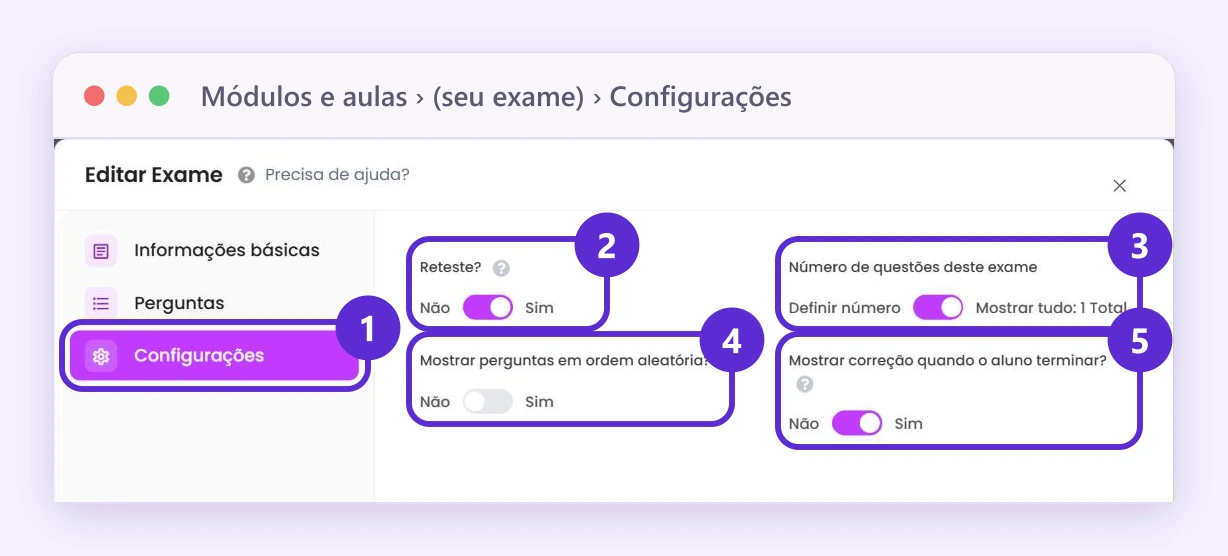
As quatro opções
- Reteste? Vem em Sim. Se o aluno for aprovado, ele pode fazer a prova de novo sem que a primeira nota mude. Serve para simulados e provas de prática.
- Número de questões deste exame. Vem em Mostrar tudo. Com Definir número, cada aluno recebe só uma parte das perguntas que você cadastrou: é o banco de questões.
- Mostrar perguntas em ordem aleatória? Vem em Não. Se você ativar, cada aluno vê as perguntas em uma ordem diferente.
- Mostrar correção quando o aluno terminar? Vem em Sim. O que muda está na figura.
O que o aluno vê ao terminar a prova
Conforme você deixar Mostrar correção quando o aluno terminar?
- CorreçãoSimVê a nota, o status, as perguntas e as respostas detalhadas.
- CorreçãoNãoContinua vendo a nota e o status, mas não as perguntas nem as respostas.
Bom saber
Não confunda Reteste? com o Número de novas tentativas da aba Informações básicas. As novas tentativas são as chances extras para ser aprovado (com 0, o aluno tem uma só). O Reteste é para depois da aprovação.
Onde encontrar
Menu Venda de Cursos
Produtos › Meus cursos › Editar curso › Módulos e aulas › Editar exame › Configurações
Menu Educação
Aprendizagem › Meus cursos › Editar curso › Módulos e aulas › Editar exame › Configurações
Menu Treinamento Corporativo
Aprendizagem › Meus cursos › Editar curso › Módulos e aulas › Editar exame › Configurações
Menu geral
Cursos › Meus cursos › Editar curso › Módulos e aulas › Editar exame › Configurações
No seu menu
Se você não vê esta opção no seu menu, ative todas as opções do menu.