
Como monto um banco de questões para minhas provas?
A partir do Business
Quem configura é o SuperAdmin da sua academia
Você cadastra em uma prova mais perguntas do que quer aplicar, à mão ou a partir de um arquivo, e na aba Configurações define quantas cada aluno recebe.
Serve, principalmente, para que seus alunos não passem as respostas uns para os outros.
1. Cadastre as perguntas
- Abra a prova e entre na aba Perguntas (o caminho do seu menu está logo acima).
- Toque em Criar uma nova pergunta para cada pergunta, ou importe todas juntas de um arquivo, como explicamos abaixo.
Importar perguntas de um arquivo
- Toque no ícone Importar perguntas, ao lado de Criar uma nova pergunta.
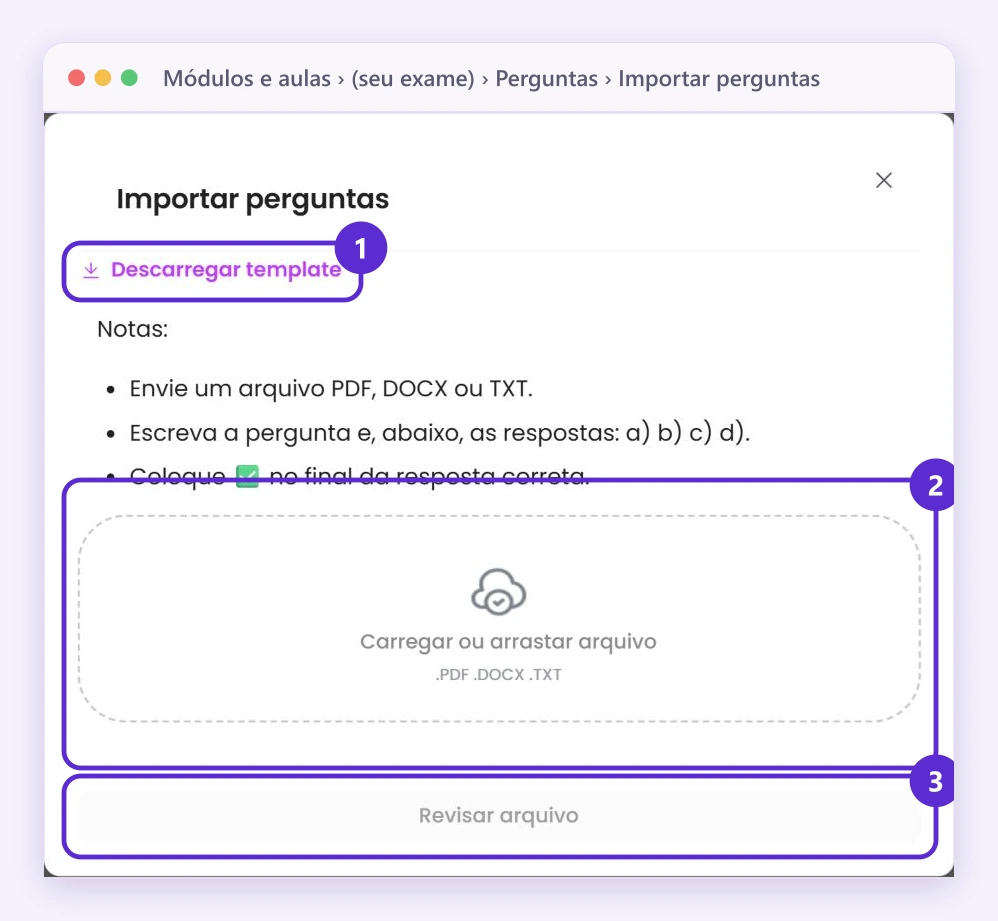
- Monte seu arquivo em PDF, DOCX ou TXT. Escreva cada pergunta e, abaixo, as respostas com a), b), c), d). Coloque ✅ no final da resposta correta (se houver várias corretas, em cada uma). Para ver um exemplo, toque em Descarregar template.
- Envie o arquivo e toque em Revisar arquivo. Você vê quantas perguntas ficaram prontas e quais têm um erro, por exemplo uma sem resposta correta.
- Toque em Adicionar ao exame.
De cada arquivo são lidas até 200 perguntas.
Assim aparece a janela Importar perguntas: 1, Descarregar template; 2, a área para carregar o seu arquivo; 3, Revisar arquivo. O botão para adicionar ao exame aparece depois de revisar.
2. Defina quantas cada aluno recebe
- Vá até a aba Configurações.
- Em Número de questões deste exame, troque Mostrar tudo por Definir número e escreva a quantidade. Ela não pode ser maior que o total de perguntas.
- Se quiser, ative Mostrar perguntas em ordem aleatória?. A figura mostra o que muda.
- Toque em Salvar.
Um banco de 50 perguntas, 20 por aluno
O que cada aluno recebe conforme a ordem aleatória.
- Ordem aleatóriaNãoTodos recebem as mesmas 20: as primeiras, na ordem em que você cadastrou.
- Ordem aleatóriaSimCada aluno recebe 20 escolhidas ao acaso, em outra ordem.
Bom saber
As outras opções da aba Configurações estão em O que posso configurar em uma prova?.
Onde encontrar
Menu Venda de Cursos
Produtos › Meus cursos › Editar curso › Módulos e aulas › Editar exame › Perguntas
Menu Educação
Aprendizagem › Meus cursos › Editar curso › Módulos e aulas › Editar exame › Perguntas
Menu Treinamento Corporativo
Aprendizagem › Meus cursos › Editar curso › Módulos e aulas › Editar exame › Perguntas
Menu geral
Cursos › Meus cursos › Editar curso › Módulos e aulas › Editar exame › Perguntas
No seu menu
Se você não vê esta opção no seu menu, ative todas as opções do menu.