
Como crio módulos e aulas no meu curso?
Todos os planos
Quem configura é o SuperAdmin da sua academia
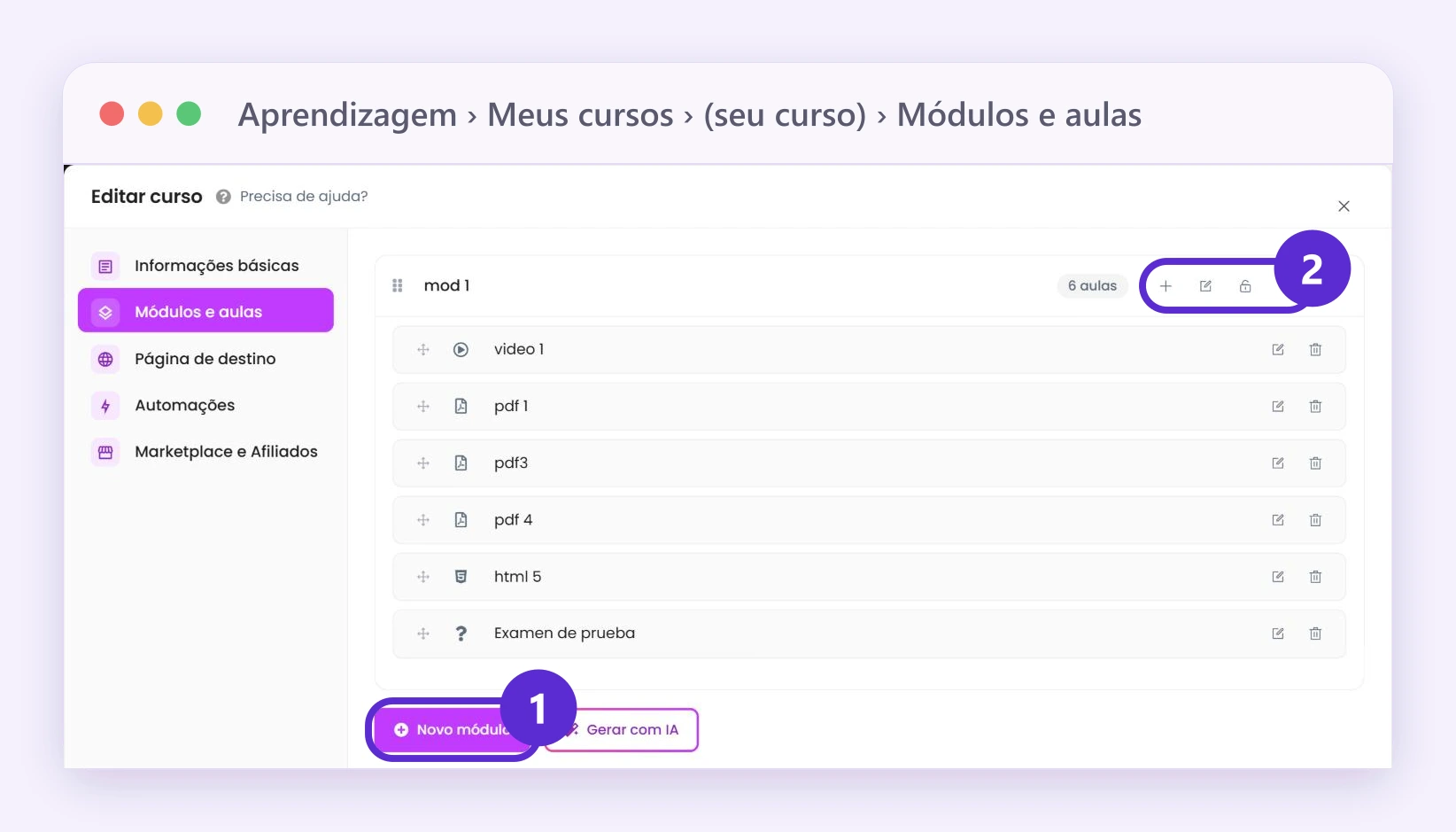
No seu curso, abra Módulos e aulas e toque em Novo módulo para criar um módulo. Em cada módulo, o botão + adiciona aulas (vídeo, PDF, prova e mais), o lápis muda o nome e o cadeado define condições para avançar.
Os módulos dividem seu curso em partes, e cada módulo reúne as suas aulas.
Como um curso é montado
Um curso tem módulos, e cada módulo tem aulas de tipos diferentes.
- CursoMarketing digitalO que seu aluno compra ou recebe.
- MódulosAs partes do curso
- Módulo 1 Introdução
- Módulo 2 Redes sociais
- AulasO conteúdo de cada módulo
- Video
- Examenes
- e mais tipos
1. Crie um módulo
- Abra seu curso em Editar curso e entre em Módulos e aulas (o caminho do seu menu está logo acima).
- Toque em Novo módulo, escreva o Nome e confirme com o botão ✓ ou com Enter.
2. Adicione aulas
- No módulo, toque em + (Adicionar nova aula) e escolha o tipo de aula.
- Preencha os dados que esse tipo pede (todos têm um Nome) e toque em Salvar.
Cada tipo tem seu artigo: vídeo, áudio, PDF e descarregável, apresentação, HTML, provas, tarefa e SCORM.
Assim aparece Módulos e aulas: 1, Novo módulo; 2, os botões do módulo: + para adicionar uma aula, o lápis para editar o módulo e o cadeado para as restrições.
3. Edite e reordene
- Mudar o nome de um módulo: toque no lápis (Editar módulo), escreva o novo nome e confirme.
- Editar ou apagar uma aula: abra o módulo e use Editar aula ou Apagar aula.
- Mudar a ordem: mantenha um módulo pressionado e arraste. As aulas se movem com o botão Reposicionar aula.
- Apagar um módulo: toque em Apagar módulo e confirme.
4. Defina condições para avançar
Toque no cadeado do módulo (Alterar restrições) e escolha:
- Data de início: o módulo abre nesse dia.
- Este módulo precisa ser concluído para avançar para o próximo?: seu aluno precisa terminar todo o conteúdo do módulo antes de entrar no seguinte. Se o módulo tiver uma prova, ele precisa ser aprovado nela.
Toque em Salvar. O cadeado aparece fechado quando o módulo é obrigatório para avançar.
Bom saber
Ative Permitir comentários nas suas aulas para que seus alunos conversem sobre o conteúdo e aprendam uns com os outros.
Onde encontrar
Menu Venda de Cursos
Produtos › Meus cursos › Editar curso › Módulos e aulas
Menu Educação
Aprendizagem › Meus cursos › Editar curso › Módulos e aulas
Menu Treinamento Corporativo
Aprendizagem › Meus cursos › Editar curso › Módulos e aulas
Menu geral
Cursos › Meus cursos › Editar curso › Módulos e aulas
No seu menu
Se você não vê esta opção no seu menu, ative todas as opções do menu.