
Como crio uma tarefa e corrijo as entregas?
A partir do Pro
Quem configura é o SuperAdmin da sua academia
Em Módulos e aulas, toque em + e escolha Tarefa. Escreva as instruções, escolha quais arquivos ela aceita e como você vai avaliar, e salve. Seu aluno envia a entrega na aula e você avalia em Correções.
Com uma tarefa, seus alunos entregam um trabalho: um documento, uma apresentação, um vídeo ou o link para o arquivo deles.
Duas formas de avaliar uma tarefa
Você escolhe em Modo de avaliação ao criar a tarefa.
- Modo de avaliaçãoPontuaçãoVocê dá uma nota até a Pontuação máxima, por exemplo de 0 a 20. O aluno é aprovado se chegar à Nota de aprovação.
- Modo de avaliaçãoAprovado / ReprovadoSem nota: você só marca se a entrega foi aprovada ou não.
1. Crie a tarefa
- Entre em Módulos e aulas do seu curso (o caminho do seu menu está logo acima), toque em + no módulo e escolha Tarefa.
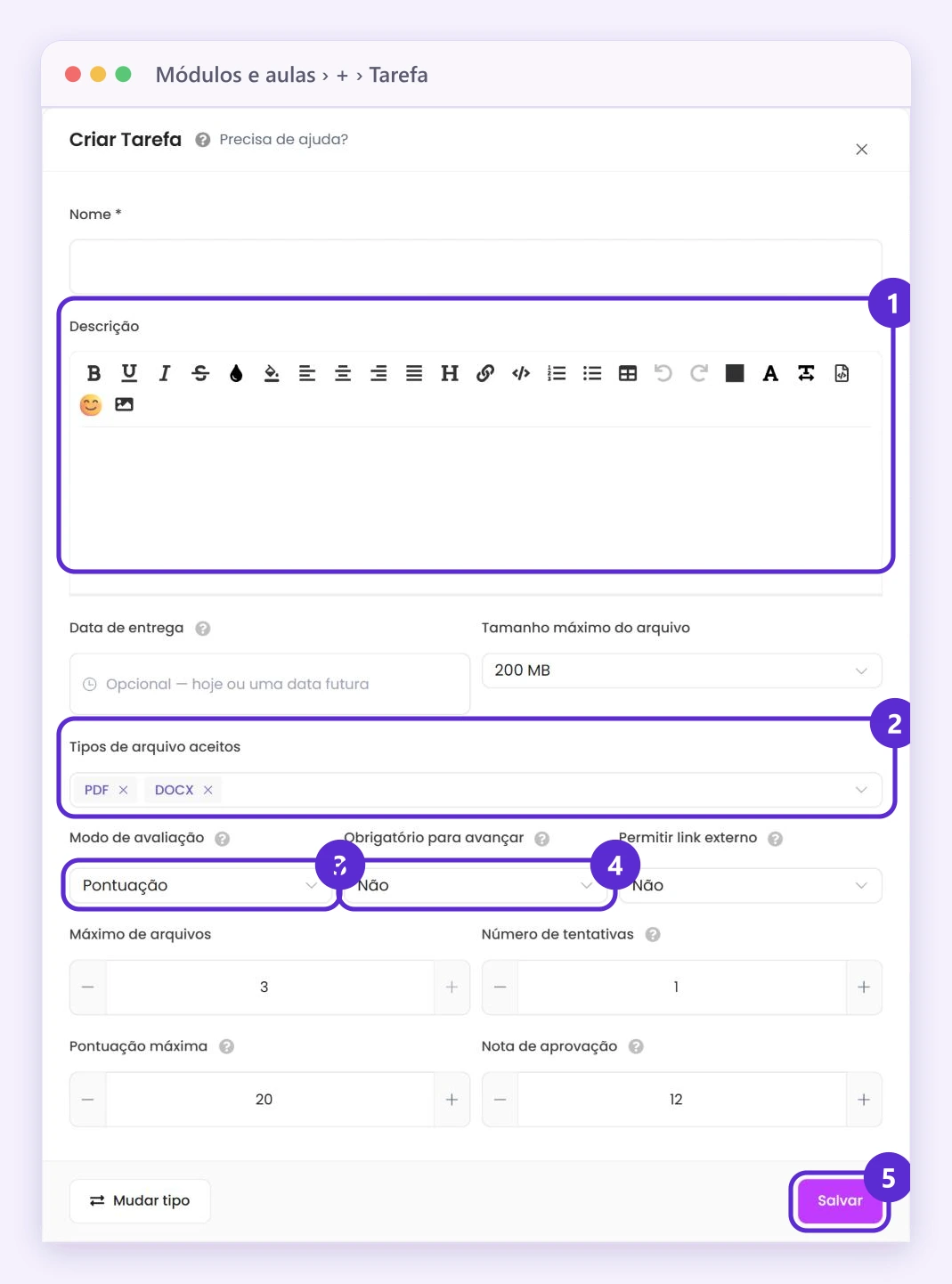
- Escreva o Nome e, em Descrição, as instruções: o que seu aluno precisa entregar e como.
- Escolha as regras da entrega:
- Data de entrega (opcional): hoje ou uma data futura.
- Tipos de arquivo aceitos: PDF, DOCX, PPTX, MP4, XLSX, PNG, JPG, ZIP ou um link externo.
- Tamanho máximo do arquivo (de 50 a 500 MB) e Máximo de arquivos (de 1 a 3).
- Permitir link externo: seu aluno pode colar um link, por exemplo do Google Drive ou do Dropbox, em vez do arquivo ou além dele.
- Número de tentativas: quantas vezes ele pode enviar. Com 0, são ilimitadas.
- Escolha o Modo de avaliação. Com Pontuação, preencha também a Pontuação máxima e a Nota de aprovação.
- Se o seu aluno não deve avançar para o próximo módulo até você aprovar a entrega, escolha Sim em Obrigatório para avançar.
- Toque em Salvar.
Assim aparece a janela Criar Tarefa: 1, Descrição; 2, Tipos de arquivo aceitos; 3, Modo de avaliação; 4, Obrigatório para avançar; 5, Salvar.
2. Avalie as entregas
- Abra Correções: está no caminho do seu menu, acima, em «Corrigir».
- Filtre por Tarefas e toque no olho (Ver detalhes) da tarefa. Você vê cada entrega com o status, as tentativas e a pontuação.
- Na entrega, toque em Avaliar exame. Abre a janela Avaliar entrega com os arquivos ou o link do seu aluno.
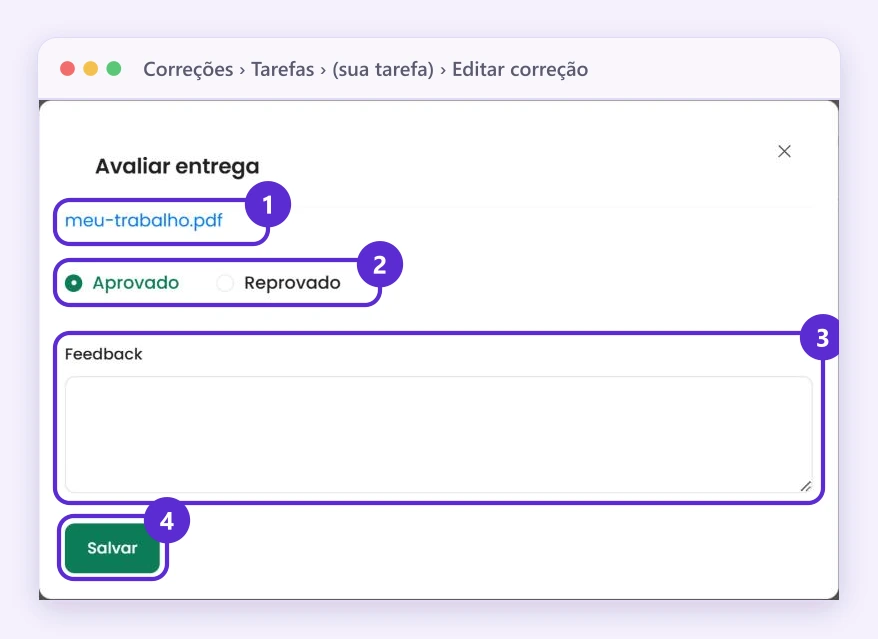
- Coloque a Pontuação ou marque Aprovado ou Reprovado, escreva um Feedback se quiser e toque em Salvar.
Assim aparece Avaliar entrega em uma tarefa de Aprovado / Reprovado: 1, o arquivo do seu aluno; 2, Aprovado ou Reprovado; 3, Feedback; 4, Salvar. Se a tarefa for com Pontuação, no lugar do 2 você escreve a Pontuação.
Bom saber
- Em uma entrega já avaliada, você pode Editar correção ou, se o seu aluno ficou sem tentativas, Conceder uma tentativa extra.
- Se você prefere perguntas corrigidas automaticamente, use uma prova.
Onde encontrar
Menu Venda de Cursos
Criar a tarefa: Produtos › Meus cursos › Editar curso › Módulos e aulas › Novo módulo › + › Tarefa | Corrigir: Produtos › Correções
Menu Educação
Criar a tarefa: Aprendizagem › Meus cursos › Editar curso › Módulos e aulas › Novo módulo › + › Tarefa | Corrigir: Aprendizagem › Correções
Menu Treinamento Corporativo
Criar a tarefa: Aprendizagem › Meus cursos › Editar curso › Módulos e aulas › Novo módulo › + › Tarefa | Corrigir: Aprendizagem › Correções
Menu geral
Criar a tarefa: Cursos › Meus cursos › Editar curso › Módulos e aulas › Novo módulo › + › Tarefa | Corrigir: Cursos › Correções
No seu menu
Se você não vê esta opção no seu menu, ative todas as opções do menu.