
Como envio uma apresentação ao meu curso?
Todos os planos
Quem configura é o SuperAdmin da sua academia
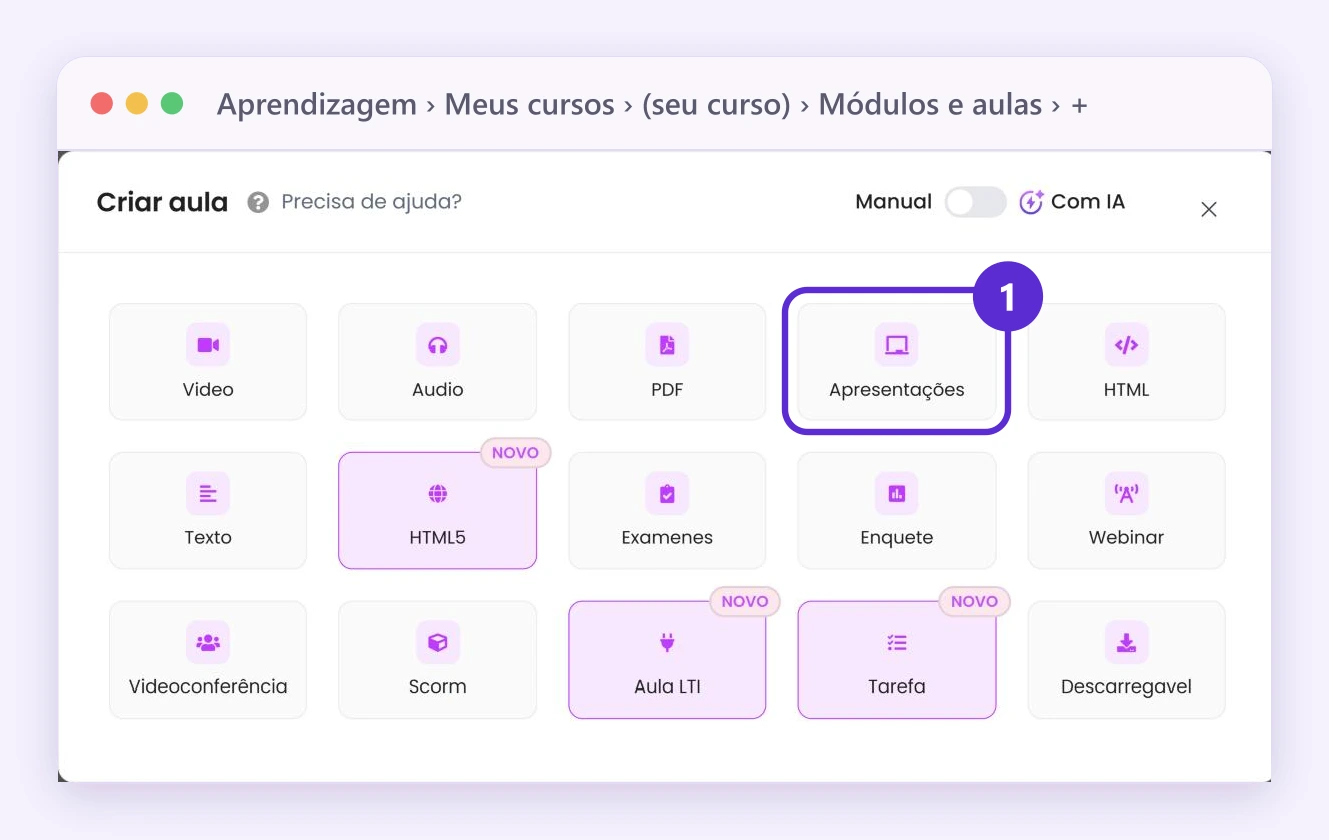
Em Módulos e aulas, toque em + e escolha Apresentações. Dê um nome, envie seu arquivo PPT, PPTX ou ODP e salve. A Sabionet converte cada slide para que seu aluno veja bem no computador ou no celular.
Envie suas apresentações do PowerPoint do jeito que estão.
Sua apresentação, pronta para ver em qualquer dispositivo
O que acontece desde o envio do arquivo até seu aluno ver a apresentação.
- 1 · VocêEnvia o arquivo
- PPT
- PPTX
- ODP
- 2 · SabionetConverte cada slideAutomático, sem você fazer nada.
- 3 · Seu alunoVê na aulaSlide por slide, no computador ou no celular.
Passos
- Entre em Módulos e aulas do seu curso (o caminho do seu menu está logo acima), toque em + e escolha Apresentações.
- Dê um nome curto e claro e, se quiser, uma descrição.
- Envie o arquivo em formato PPT, PPTX ou ODP.
- Se quiser, ative os comentários para que seus alunos conversem sobre a aula.
- Toque em Salvar.
No passo 1, ao tocar em + abre a janela Criar aula: 1, Apresentações.
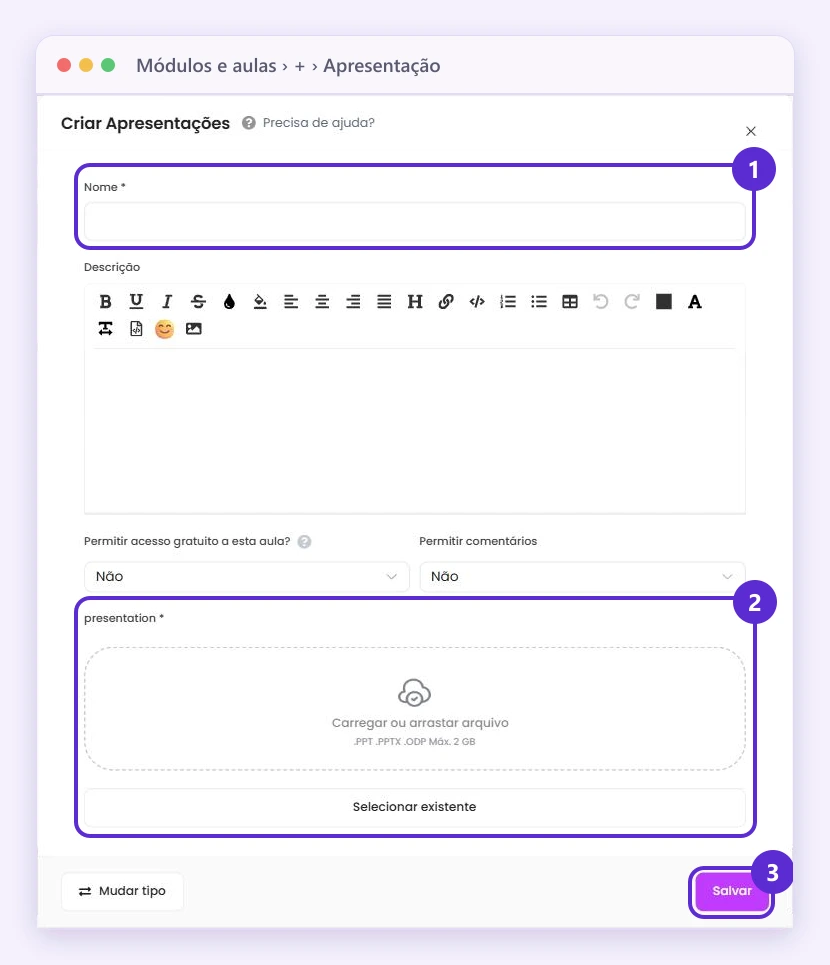
Depois abre a janela Criar Apresentações: 1, Nome; 2, a área para carregar o arquivo PPT, PPTX ou ODP; 3, Salvar.
Bom saber
- Use o cadeado do módulo se quiser que seus alunos terminem um módulo antes de passar para o próximo.
- Se você também quiser que eles possam baixar a apresentação, envie-a também como aula Descarregável.
Onde encontrar
Menu Venda de Cursos
Produtos › Meus cursos › Editar curso › Módulos e aulas › Novo módulo › + › Apresentações
Menu Educação
Aprendizagem › Meus cursos › Editar curso › Módulos e aulas › Novo módulo › + › Apresentações
Menu Treinamento Corporativo
Aprendizagem › Meus cursos › Editar curso › Módulos e aulas › Novo módulo › + › Apresentações
Menu geral
Cursos › Meus cursos › Editar curso › Módulos e aulas › Novo módulo › + › Apresentações
No seu menu
Se você não vê esta opção no seu menu, ative todas as opções do menu.