
Como envio um SCORM ao meu curso?
A partir do Business
Quem configura é o SuperAdmin da sua academia
Em Módulos e aulas, toque em + e escolha SCORM. Dê um nome e uma descrição, escolha o provedor (Google Cloud ou SCORM Cloud) e envie o .zip. O arquivo index.html ou story.html precisa estar à vista dentro do .zip, não em outra pasta.
SCORM é um formato que muitas empresas usam para cursos e conteúdos interativos. Na Sabionet, seus alunos o abrem e interagem com ele dentro da aula.
Seu SCORM funciona se o .zip estiver bem montado
Antes de enviar, descompacte seu arquivo e veja onde ficou o index.html ou o story.html.
- ✓ Bem montadoindex.html à vistaA Sabionet descompacta e a aula pode ser vista.
- meu-curso.zip
- index.html à vista
- outros arquivos e pastas
- ✕ Não funcionaindex.html dentro de outra pastaAbra a pasta, selecione tudo o que tem dentro e compacte em um novo .zip.
- meu-curso.zip
- pasta-do-curso/
- index.html escondido dentro
Passos
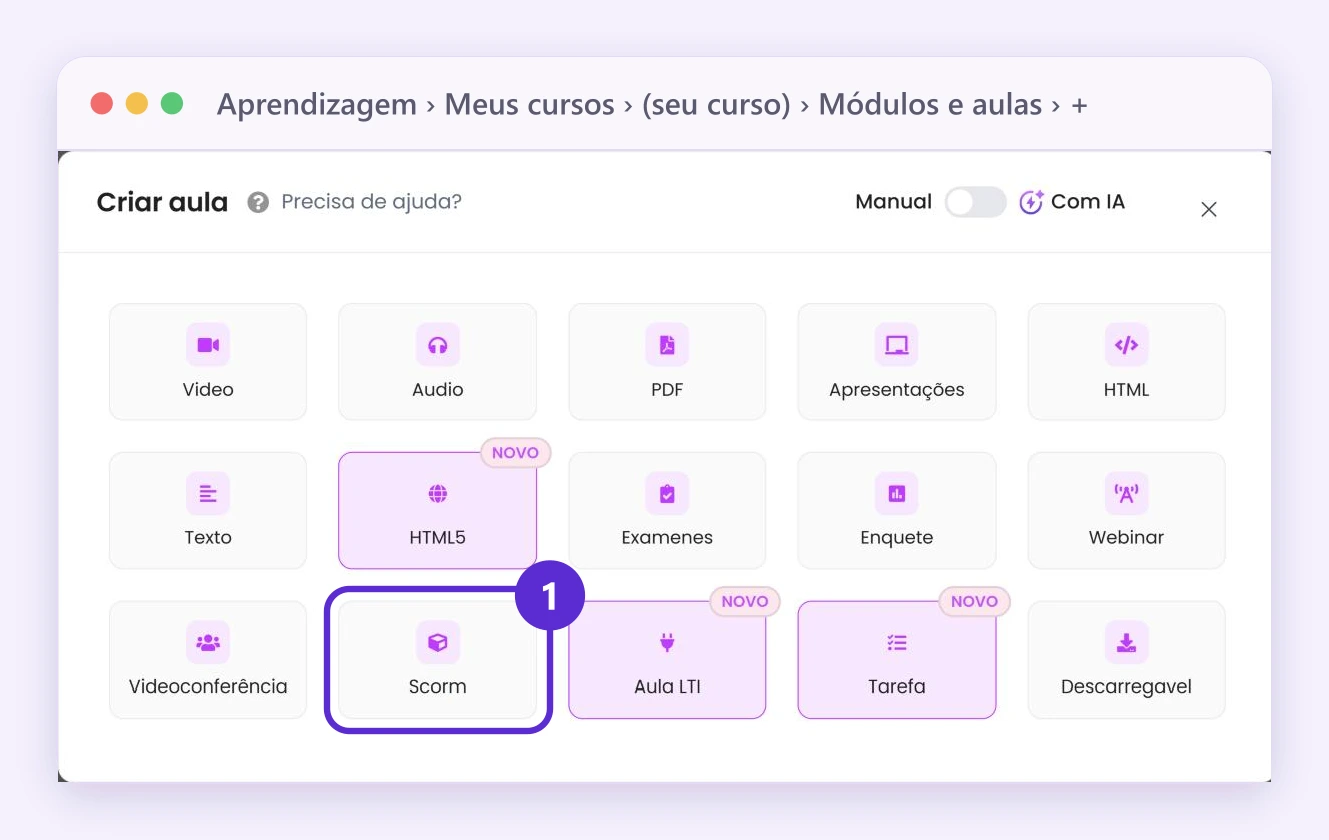
- Entre em Módulos e aulas do seu curso (o caminho do seu menu está logo acima), toque em + e escolha SCORM.
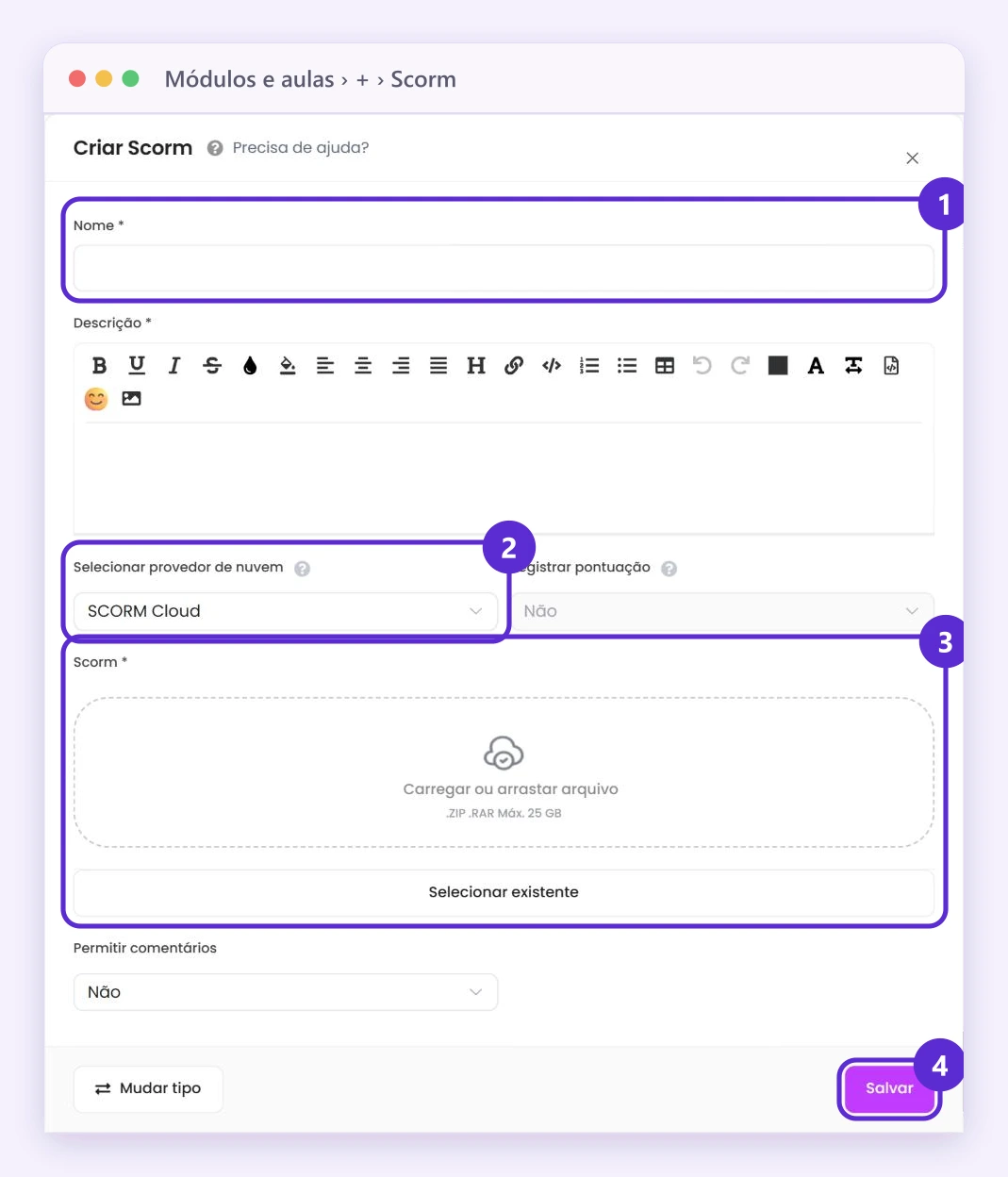
- Escreva o nome e a descrição da aula.
- Em Selecionar provedor de nuvem, escolha Google Cloud ou SCORM Cloud. Faça isso antes de enviar o arquivo: se mudar depois, você precisa enviá-lo de novo.
- Envie o .zip e toque em Salvar.
- Aguarde a descompactação. Leva entre 2 e 30 minutos, conforme o tamanho. Depois disso, a aula já pode ser vista.
No passo 1, ao tocar em + abre a janela Criar aula: 1, Scorm.
Depois abre a janela Criar Scorm: 1, Nome; 2, Selecionar provedor de nuvem; 3, a área para carregar o .zip; 4, Salvar.
Bom saber
- Os elementos interativos do SCORM funcionam dentro da aula.
- As notas dos questionários ou provas que vêm dentro do SCORM não são salvas na Sabionet de forma padrão. A opção Registrar pontuação (com SCORM Cloud) precisa ser solicitada ao suporte. Se você precisa avaliar seus alunos, use as provas da Sabionet.
Onde encontrar
Menu Venda de Cursos
Produtos › Meus cursos › Editar curso › Módulos e aulas › Novo módulo › + › SCORM
Menu Educação
Aprendizagem › Meus cursos › Editar curso › Módulos e aulas › Novo módulo › + › SCORM
Menu Treinamento Corporativo
Aprendizagem › Meus cursos › Editar curso › Módulos e aulas › Novo módulo › + › SCORM
Menu geral
Cursos › Meus cursos › Editar curso › Módulos e aulas › Novo módulo › + › SCORM
No seu menu
Se você não vê esta opção no seu menu, ative todas as opções do menu.