
O que é um programa de cursos e como eu crio um?
A partir do Pro
Quem configura é o SuperAdmin da sua academia
Um programa (pacote de cursos) reúne vários cursos (e, se quiser, comunidades) em um só produto. Você vende ou atribui como um só, e o aluno recebe acesso a tudo o que está dentro.
Se a sua academia é de treinamento de equipes, a seção se chama Trilha de aprendizagem e funciona do mesmo jeito.
Programa ou categoria: não são a mesma coisa
Os dois agrupam cursos, mas só o programa é vendido e atribuído.
- Para organizarCategoriaAgrupa cursos para que seus alunos os encontrem. Não tem preço nem é atribuída.
- Para vender ou atribuirProgramaTem preço e página própria. É comprado ou atribuído uma vez só.
1. Crie o programa
- Abra a seção de programas (o caminho do seu menu está logo acima) e toque em Criar um novo programa.
- Escreva o Nome do programa e toque em Próximo. Abre a janela Editar programa.
- Em Informações básicas, escreva a Descrição: o que o aluno aprende, para quem é e quanto tempo dura no total. Toque em Salvar.
2. Adicione os cursos
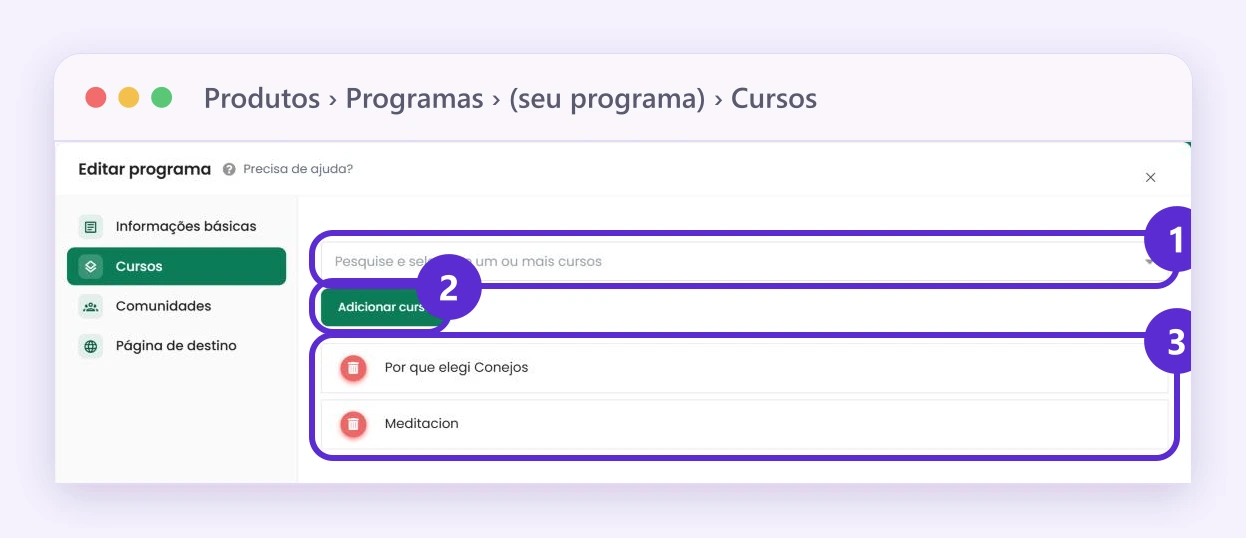
- Na aba Cursos, pesquise e selecione um ou mais cursos.
- Toque em Adicionar curso. Para tirar um curso do programa, use o ícone da lixeira.
Assim fica a aba Cursos: 1, a busca de cursos; 2, Adicionar curso; 3, os cursos que já estão no programa.
Na aba Comunidades, você adiciona comunidades do mesmo jeito, com Adicionar comunidades.
3. Preço, certificado e acesso
Em Informações básicas, toque em Configurar para abrir as Configurações avançadas:
- Vendas: você escolhe se o programa é gratuito ou pago e adiciona um preço, como em um curso. Para que o aluno entre sozinho depois de pagar, você precisa de uma forma de pagamento conectada.
- Certificados: com Habilitar certificado, o aluno recebe um certificado ao concluir o programa.
- Acesso: com Restringir o acesso ao pacote? você escolhe uma data de início e uma de finalização. Fora dessas datas, o programa fica bloqueado.
4. A página do programa
Na aba Página de destino você envia a imagem (670 × 430 px), o vídeo promocional, o Cover ou capa (1280 × 280 px) e a imagem de prévia do vídeo. Com Ver página ao vivo você confere como ficou.
Bom saber
Depois da compra, você pode levar o aluno para uma página sua: veja como personalizar a página de agradecimento.
Onde encontrar
Menu Venda de Cursos
Produtos › Programas › Criar um novo programa
Menu Educação
Aprendizagem › Programas › Criar um novo programa
Menu Treinamento Corporativo
Aprendizagem › Trilha de aprendizagem › Criar um novo programa
Menu geral
Cursos › Programas › Criar um novo programa
No seu menu
Se você não vê esta opção no seu menu, ative todas as opções do menu.