
Como conecto o Zapier à minha academia? (exemplo com Mailchimp)
A partir do Pro
Quem configura é o SuperAdmin da sua academia
Você copia a API key da sua academia em Configuração › Integrações › Zapier e cola no app Sabionet do Zapier. Depois, escolhe o que acontece em outro app quando um aluno é criado, alguém se inscreve em um curso ou o conclui. Como exemplo, aqui você adiciona cada aluno novo ao Mailchimp e envia uma campanha para ele.
O Zapier conecta sua academia a milhares de aplicativos sem escrever código. Cada automação se chama Zap. Neste artigo, montamos um de exemplo com o Mailchimp.
Como funciona o Zap do exemplo
Algo acontece na Sabionet (o gatilho) e o Zapier faz algo em outro app (a ação).
- Gatilho · SabionetAlguém se cadastra na sua academia
- Creación de Nuevo Estudiante
- Ação · MailchimpEntra na sua lista como inscrito
- Adicionar ou atualizar assinante
- Ação · MailchimpRecebe sua campanha
- Enviar campanha
Antes de começar
Você precisa de uma conta no Zapier. Para o exemplo, também de uma conta no Mailchimp com uma lista (público) criada e uma campanha preparada.
O Zapier mostra muitas das telas em inglês. Por isso, em cada passo colocamos entre parênteses o nome do jeito que você vai ver.
1. Copie sua API key
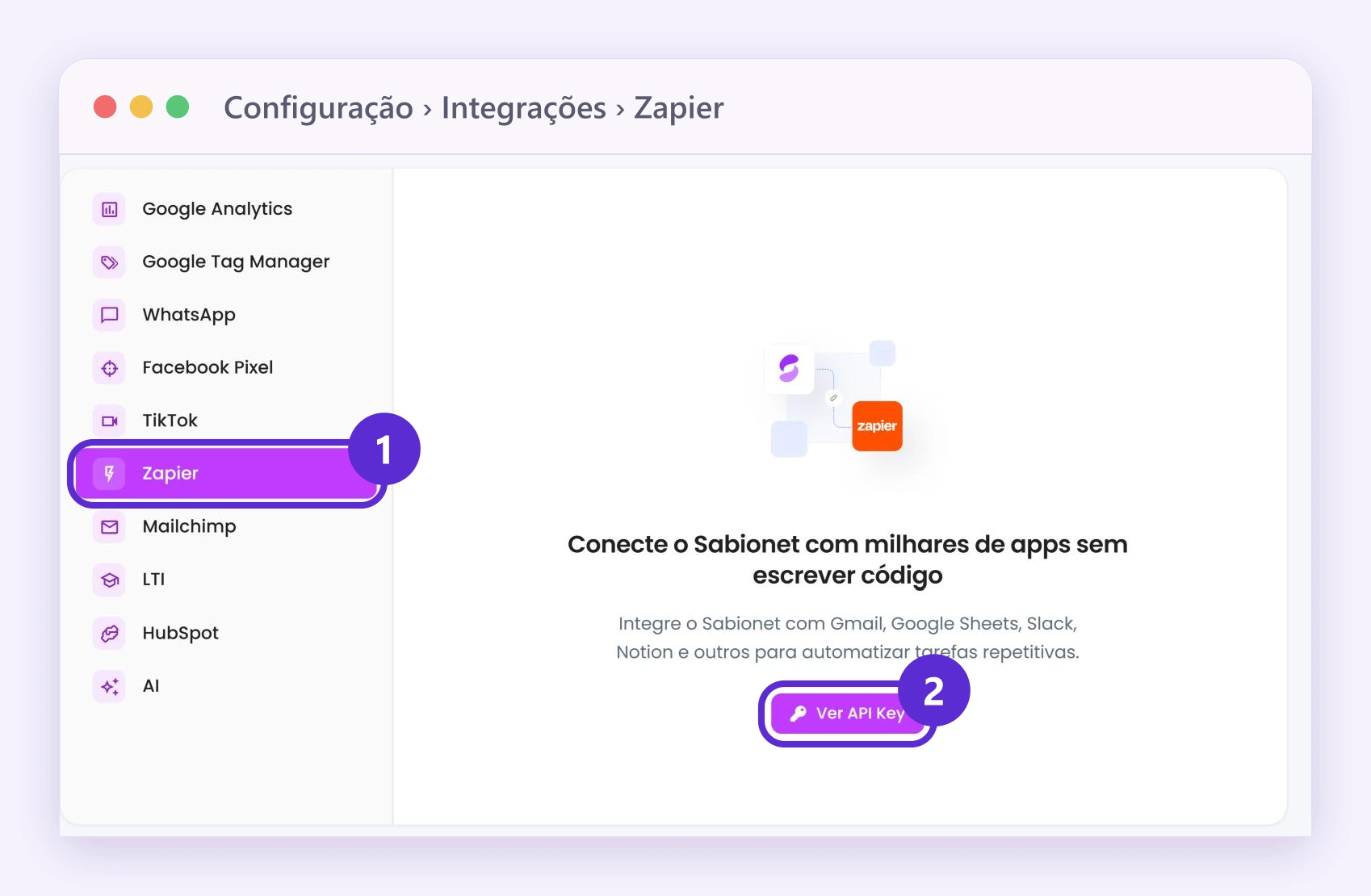
- Na sua academia, abra Configuração › Integrações › Zapier e toque em Ver API Key.
- Toque em Copiar.
Assim fica a tela: 1, a aba Zapier; 2, o botão Ver API Key.
2. Conecte a Sabionet no Zapier
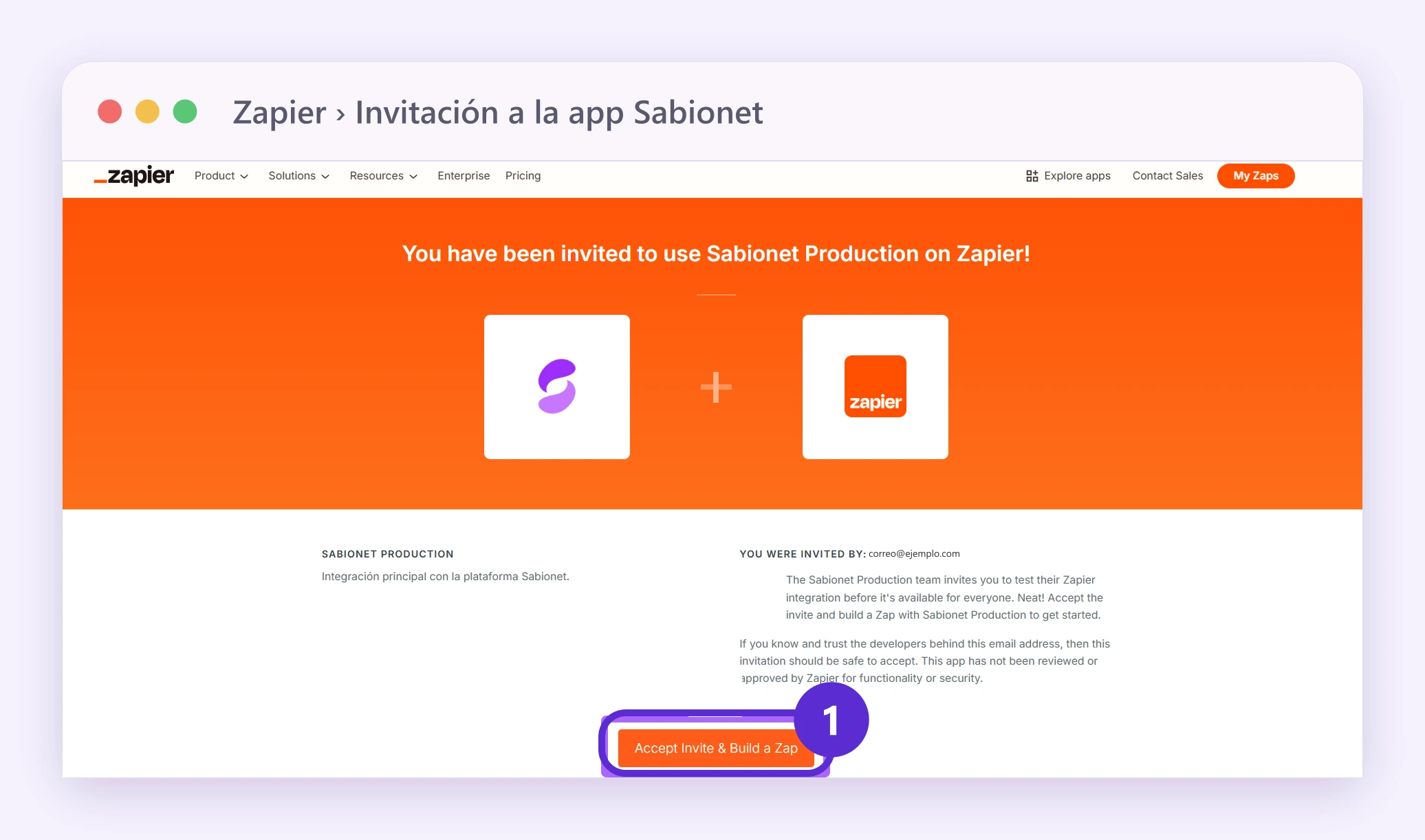
- Entre na sua conta do Zapier e abra o convite para o app Sabionet. Aceite o convite.
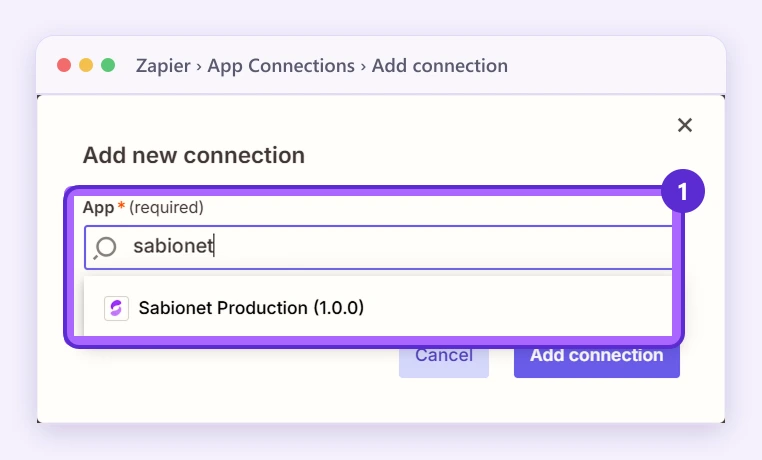
- Vá em Conexões de apps (App Connections) e toque em Adicionar conexão (Add connection).
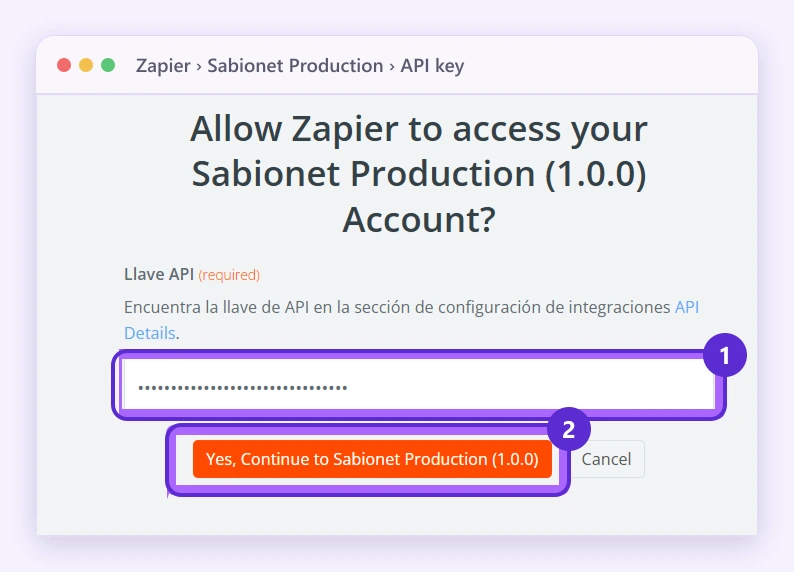
- Procure Sabionet, escolha Production, cole sua API key e toque em Continuar (Continue).
Assim ficam esses passos no Zapier. O Zapier muda o design de vez em quando, então sua tela pode estar um pouco diferente.
Passo 1: o 1 marca Accept Invite & Build a Zap, o botão para aceitar o convite.
Passo 3: em Add new connection, o 1 marca a busca por Sabionet e o app Sabionet Production.
Depois: 1, o campo Llave API, onde você cola sua API key; 2, o botão para continuar.
3. Escolha o gatilho na Sabionet
- Toque em Criar (Create) › Zap e dê um nome a ele, por exemplo “Alunos novos no Mailchimp”.
- No gatilho (Trigger), escolha Sabionet e o evento. Há três:
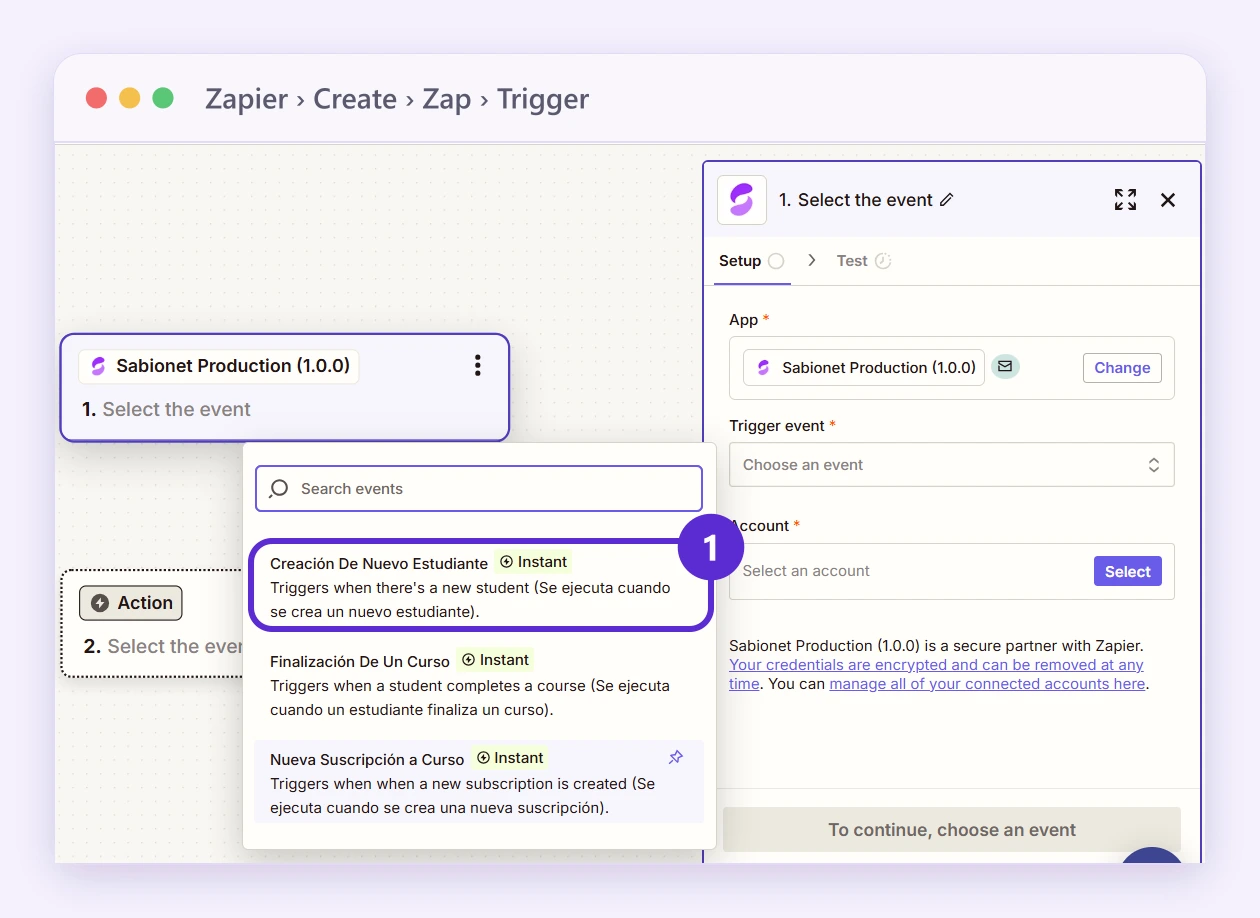
- Creación de Nuevo Estudiante: quando alguém se cadastra na sua academia. É o que usamos no exemplo.
- Nueva Suscripción a Curso: quando alguém se inscreve em um curso.
- Finalización de un Curso: quando alguém conclui um curso.
- Em Conta (Account), escolha sua conta da Sabionet, toque em Continuar e depois em Testar gatilho (Test trigger).
Passo 2: o 1 marca o gatilho Creación De Nuevo Estudiante na lista de eventos da Sabionet.
4. Exemplo: adicione o aluno ao Mailchimp
- Toque em +, procure Mailchimp e escolha a ação Adicionar ou atualizar assinante (Add/Update Subscriber).
- Faça login no Mailchimp pelo Zapier e autorize o acesso.
- Preencha os três dados obrigatórios: o público (sua lista do Mailchimp), o e-mail do assinante (escolha o e-mail do aluno que vem da Sabionet) e o status, em que você escolhe inscrito (Subscribed). Os campos opcionais podem ficar vazios.
- Toque em Continuar e depois em Testar passo (Test step).
5. Exemplo: envie uma campanha para ele
- Toque no + no final do fluxo e escolha Mailchimp de novo.
- Escolha a ação Enviar campanha (Send Campaign) e a campanha que você preparou.
- Teste o passo e toque em Publicar (Publish). O Zap começa a funcionar a partir desse momento.
Bom saber
Se você só quer levar seus alunos para o Mailchimp, também pode usar a integração do Mailchimp que está na sua academia, sem o Zapier.
Onde encontrar
Menu Venda de Cursos
Menu Educação
Menu Treinamento Corporativo
Menu geral
Configuração › Integrações › Zapier
No seu menu
Configuração › Integrações › Zapier
Se você não vê esta opção no seu menu, ative todas as opções do menu.