
Como conecto o Mailchimp à minha academia?
Todos os planos
Quem configura é o SuperAdmin da sua academia
Você copia sua API key e o ID do seu público no Mailchimp e cola os dois em Configuração › Integrações › Mailchimp. Assim você conecta sua academia à sua ferramenta de e-mail marketing, sem usar o Zapier.
O Mailchimp ajuda você a criar campanhas de e-mail para manter seus alunos informados e motivados.
Mailchimp direto ou com o Zapier
As duas opções conectam sua academia ao Mailchimp. Escolha conforme o que você precisa.
- Todos os planosIntegração do MailchimpEstá na sua academia e só pede dois dados: sua API key e o ID do seu público. É a que este artigo explica.
- A partir do plano ProZapierPara fluxos mais complexos, por exemplo, enviar uma campanha quando alguém termina um curso.
No Mailchimp
- Crie sua API key: entre no seu perfil › Extras › API keys e toque em Create A Key. Copie a chave.
- Copie o ID do seu público: em Audience › Settings › Audience name and defaults você verá o Audience ID.
Na sua academia
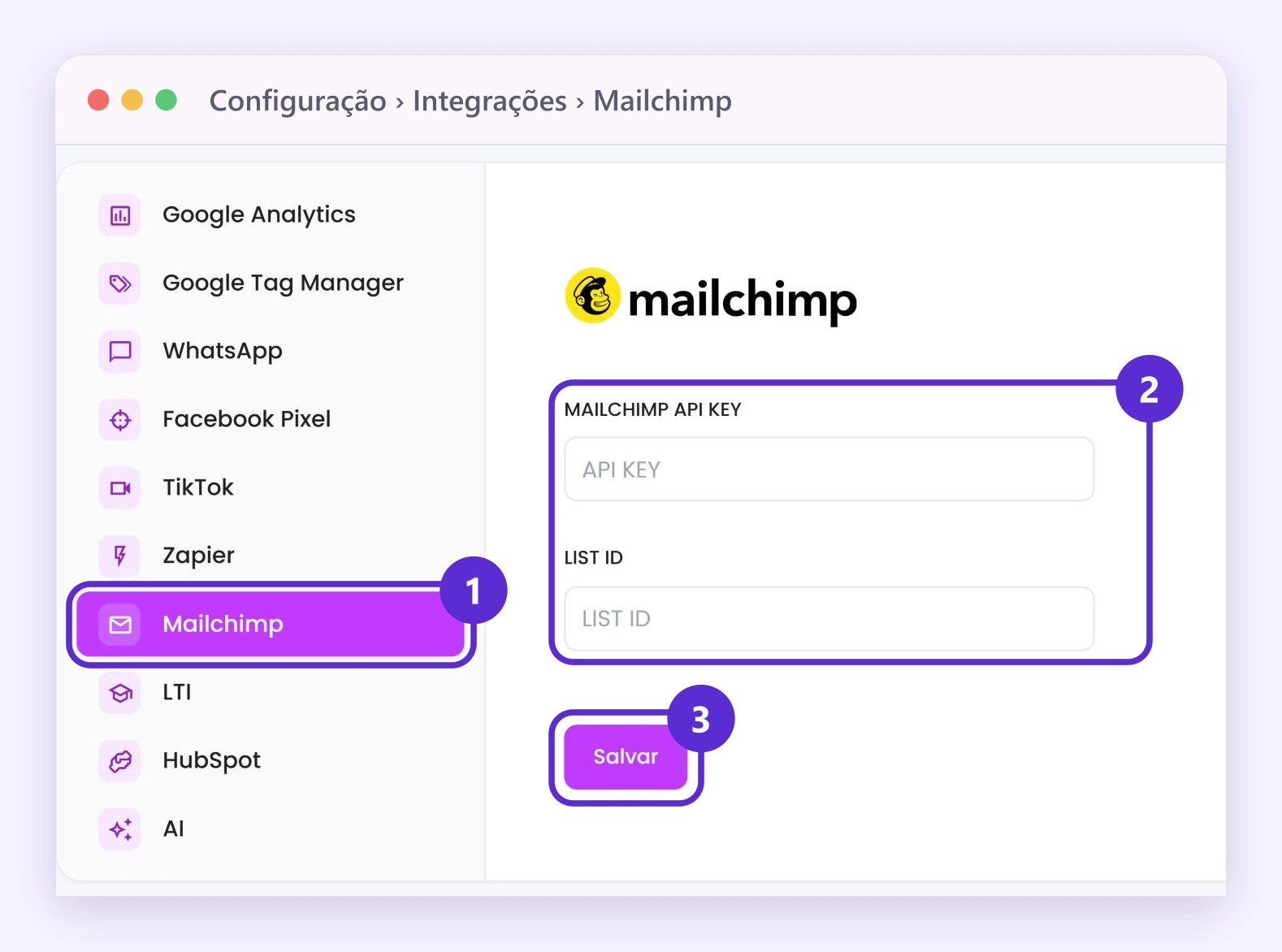
- Abra Configuração › Integrações › Mailchimp e toque em Fazer integração agora.
- Cole a API key em MAILCHIMP API KEY e o ID do público em LIST ID.
- Toque em Salvar.
Assim fica a tela. Os números são os passos acima: 1, a aba Mailchimp; 2, MAILCHIMP API KEY e LIST ID; 3, Salvar.
Onde encontrar
Menu Venda de Cursos
Menu Educação
Menu Treinamento Corporativo
Menu geral
Configuração › Integrações › Mailchimp
No seu menu
Configuração › Integrações › Mailchimp
Se você não vê esta opção no seu menu, ative todas as opções do menu.