
Como crio e administro grupos na minha academia?
A partir do Pro
Quem configura é o SuperAdmin da sua academia
Um grupo reúne alunos, instrutores, cursos, programas e comunidades. O que você adiciona ao grupo chega a todos os alunos dele, e os instrutores recebem as respostas para corrigir. Você cria em Grupos, com Criar um novo grupo.
Com um grupo você distribui o conteúdo de uma vez só, por exemplo por empresa, por unidade ou por turma, em vez de atribuir cada curso a cada aluno. Cada grupo é um ambiente de aprendizagem próprio.
O que acontece com o que você adiciona a um grupo
Cada aba do grupo tem uma função.
- Cursos, Programas e ComunidadesChegam a todos os alunosSão atribuídos automaticamente a cada aluno do grupo.
- EstudantesRecebem tudo o que o grupo temOs cursos, os programas e as comunidades do grupo.
- InstrutoresCorrigem o grupoRecebem as respostas dos alunos do grupo para corrigir e dar feedback. Não criam cursos.
Crie o grupo
- Abra Grupos (o caminho do seu menu está logo acima) e toque em Criar um novo grupo.
- Escreva o Nome do grupo e toque em Salvar.
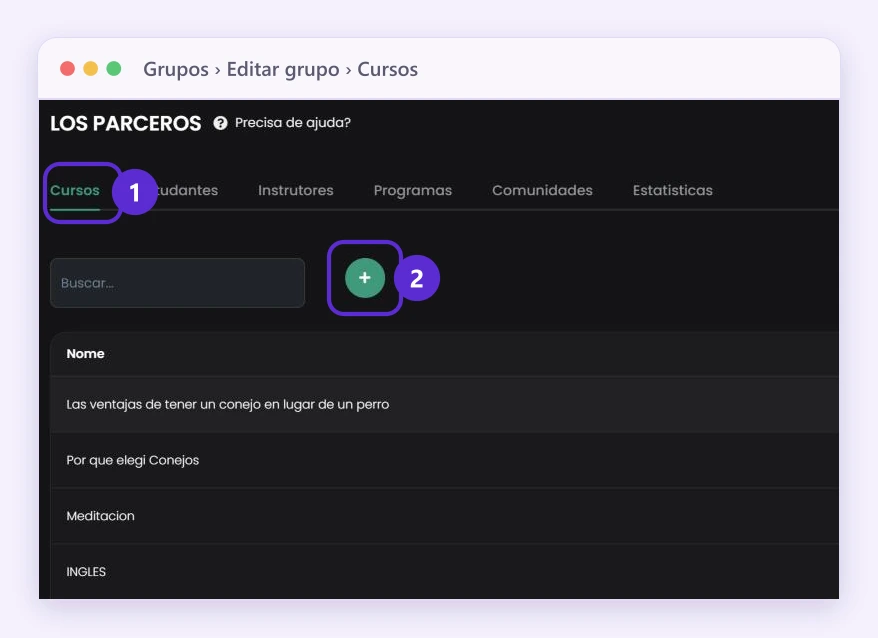
- Abra o grupo. Na aba Cursos, toque em + (se o grupo estiver vazio, Adicionar curso), escolha os cursos e toque em Salvar.
- Na aba Estudantes, toque em +, busque os alunos e selecione-os. Dá para adicionar vários de uma vez. Toque em Salvar.
- Faça o mesmo em Instrutores, Programas e Comunidades.
Passo 3, dentro do grupo: 1, a aba Cursos; 2, o botão + para adicionar cursos. As outras abas funcionam igual.
Veja o progresso do grupo
Na aba Estatisticas você escolhe um curso e vê quantos alunos do grupo ainda não começaram, estão em andamento ou terminaram, além da tabela de progresso por curso. Com Exportar você baixa a tabela em um arquivo CSV, que abre no Excel.
Na aba Cursos, o ícone de gráfico de cada curso (Ver estatísticas) leva aos relatórios desse curso.
Bom saber
- Para adicionar alunos que ainda não têm conta, crie um por um ou importe todos com um arquivo: na importação você já pode colocá-los no grupo.
- Para mudar o nome do grupo, toque no lápis no canto superior direito. Para tirar um curso, um aluno ou um instrutor, toque na lixeira dele.
- Se alguém da sua equipe precisa criar cursos, dê a essa pessoa o perfil de Administrador em vez de Instrutor.
Onde encontrar
Menu Venda de Cursos
Pessoas › Grupos
Menu Educação
Estudantes › Grupos
Menu Treinamento Corporativo
Pessoas › Grupos
Menu geral
Pessoas › Grupos
No seu menu
Se você não vê esta opção no seu menu, ative todas as opções do menu.