
Como configuro a assinatura de e-mail dos meus emails?
A partir do Pro
Quem configura é o SuperAdmin da sua academia
Em Configuração › Geral › Assinatura de e-mail, você adiciona o endereço de onde saem seus emails, o nome do remetente e o endereço para respostas. Confirme o e-mail que você recebe e pronto: já pode escolher a assinatura ao criar seus emails.
Com uma assinatura de e-mail, os emails da sua academia saem com o seu endereço e o seu nome, e seus alunos reconhecem sua marca assim que os recebem.
Adicione sua assinatura
- Abra Configuração › Geral › Assinatura de e-mail e toque em Adicionar nova assinatura de e-mail.
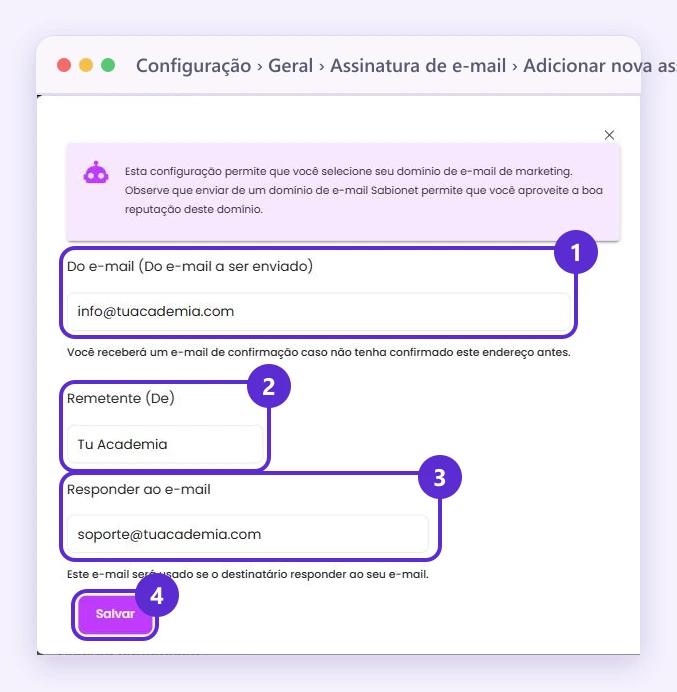
- Em Do e-mail (Do e-mail a ser enviado), escreva o endereço de onde seus emails vão sair. Use um endereço com o seu próprio domínio (por exemplo, contato@suaacademia.com.br), não um do Gmail, Hotmail ou Yahoo: transmite mais profissionalismo e seus e-mails chegam melhor.
- Em Remetente (De), escreva o nome que seus alunos vão ver, por exemplo o da sua academia.
- Em Responder ao e-mail, escreva o endereço onde você quer receber as respostas. Pode ser o mesmo ou outro da sua equipe.
- Toque em Salvar.
Assim fica a janela: 1, Do e-mail; 2, Remetente (De); 3, Responder ao e-mail; 4, Salvar.
Confirme o endereço
No endereço de envio, você recebe um e-mail de confirmação da Postmark: abra e toque no botão para verificar. Em Minhas assinaturas de e-mail, o status passa de A confirmar para Confirmado. Se o e-mail não chegou, toque em Reenviar e-mail.
Use nos seus emails
Ao criar um email, você escolhe a assinatura em Assinatura de e-mail. As que você ainda não confirmou aparecem como «não verificado» e não podem ser escolhidas. Ao escolher, a plataforma pergunta se você quer usá-la em todos os seus emails: Usar apenas uma vez a deixa só nesse email e Usar para todos a coloca em todos os que você já criou.
Bom saber
- Você pode ter várias assinaturas, por exemplo uma por área ou equipe.
- Depois de salvar, o endereço de envio não pode mais ser alterado. Para usar outro endereço, adicione uma assinatura nova.
- Na mesma aba, você envia o logotipo que aparece nos seus e-mails.
Onde encontrar
Menu Venda de Cursos
Menu Educação
Menu Treinamento Corporativo
Menu geral
Configuração › Geral › Assinatura de e-mail › Adicionar nova assinatura de e-mail
No seu menu
Configuração › Geral › Assinatura de e-mail › Adicionar nova assinatura de e-mail
Se você não vê esta opção no seu menu, ative todas as opções do menu.