
Como convido afiliados para vender meus cursos?
Todos os planos
Quem configura é o SuperAdmin da sua academia
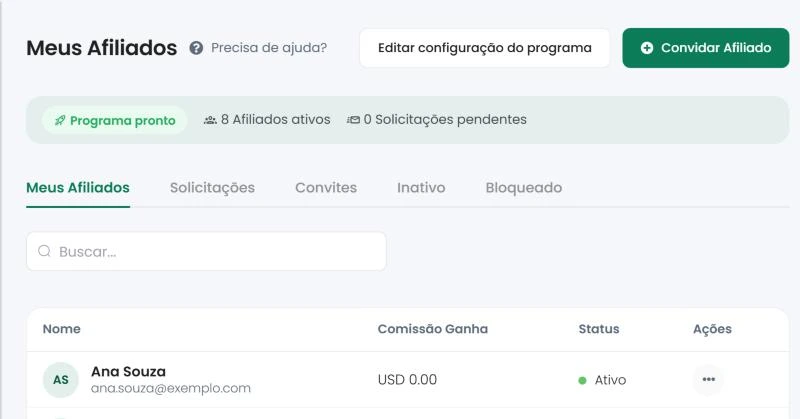
Na tela Afiliados, toque em Convidar Afiliado, escreva o e-mail da pessoa, escolha se quiser os cursos que atribui a ela e toque em Convidar. Ela recebe um e-mail com o convite, e você o acompanha na aba Convites. Antes, você precisa do programa ativo em pelo menos um curso e do Sabionet Payments conectado.
Um afiliado divulga seus cursos com os próprios links e ganha uma comissão por cada venda que traz. Você pode convidar quem quiser para vender seus cursos: a pessoa recebe um e-mail e, ao aceitar, começa a divulgá-los.
Antes, o programa precisa estar pronto: pelo menos um curso com o programa de afiliados ativo (Como ativo o programa de afiliados nos meus cursos?) e o Sabionet Payments conectado (O que é o Sabionet Payments e como eu ativo?). Enquanto não estiver, a tela Afiliados não mostra o botão Convidar Afiliado nem as abas.
Convide uma pessoa
- Abra a tela Afiliados (o caminho do seu menu está logo acima). No topo deve aparecer Programa pronto.
- Toque em Convidar Afiliado.
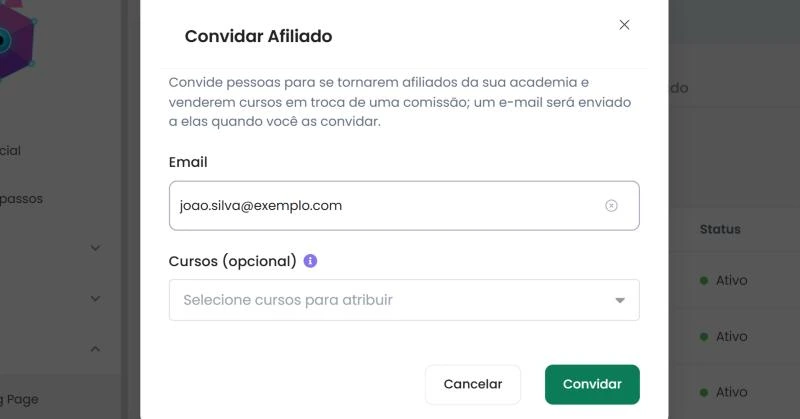
- Em Email, escreva o e-mail da pessoa.
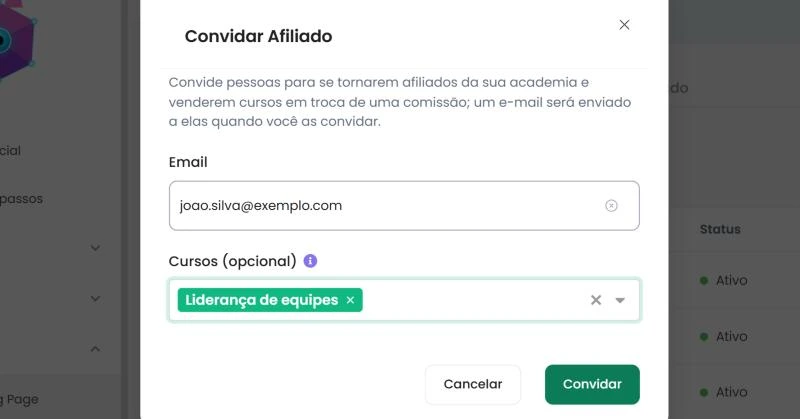
- Se quiser, escolha em Cursos (opcional) um ou mais cursos para atribuir a ela. Só aparecem os cursos que têm o programa de afiliados ativo.
- Toque em Convidar. A pessoa recebe um e-mail com o convite.
Veja como fazer, passo a passo:
Acompanhe seus convites
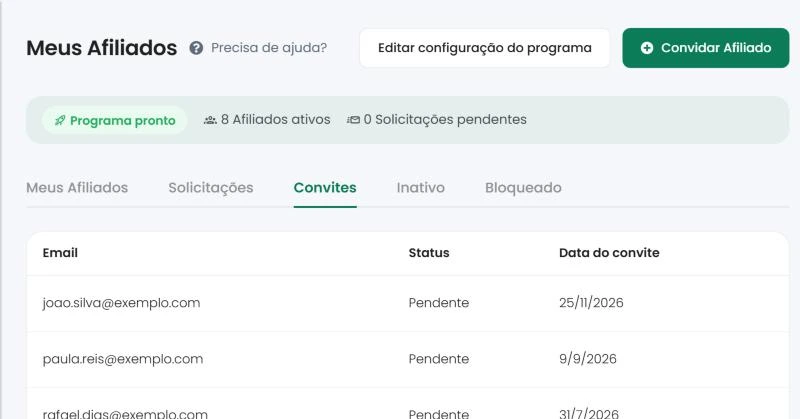
Na aba Convites você vê cada convite com o Email, o Status e a Data do convite. O status fica Pendente até a pessoa aceitar e depois muda para Aceito.
O que a pessoa convidada vê
- O link do e-mail leva a pessoa a se cadastrar como afiliado com nome, sobrenome, senha e telefone. Ela também pode continuar com o Google.
- Se já tiver uma conta com esse e-mail, ela escolhe Continuar como Afiliado e confirma por um e-mail.
- Depois ela entra no painel de afiliado. Em Links tem, para cada curso, o link da página do curso e o do checkout, com os botões Copiar e Compartilhar. Em Minhas vendas ela vê as vendas dela.
- Depois de aceitar o convite, ela também pode pedir mais cursos pelo Marketplace.
O que acontece depois
Se você ativou o Requisito de Aprovação no curso, a pessoa fica na aba Solicitações até você aprovar: veja Como aprovo ou recuso meus afiliados?. Se não ativou, ela entra sozinha e você não precisa aprovar nada.
Bom saber
- Se você não vir na aba Convites o convite que acabou de enviar, recarregue a página.
- Os convites não podem ser reenviados nem cancelados.
- Se a pessoa já é afiliada dos cursos que você escolheu, aparece o aviso «Esta pessoa já é afiliada dos cursos selecionados». Se já é afiliada da sua academia, mas não desses cursos, o aviso pede que você selecione os cursos que deseja atribuir a ela.
- A comissão e as outras regras são alteradas curso por curso: o botão Editar configuração do programa, na tela Afiliados, leva você aos seus cursos.
Onde encontrar
Menu Venda de Cursos
Marketing › Afiliados
Menu Educação
Marketing › Afiliados (aparece com «Mostrar todas as opções do menu»)
Menu Treinamento Corporativo
Marketing › Afiliados (aparece com «Mostrar todas as opções do menu»)
Menu geral
Marketing › Afiliados
No seu menu
Se você não vê esta opção no seu menu, ative todas as opções do menu.