
O que é o Sabionet Payments e como eu ativo?
Todos os planos
Quem configura é o SuperAdmin da sua academia
O Sabionet Payments permite cobrar seus cursos sem configurar nada técnico: a Sabionet processa os pagamentos com o Stripe e o dinheiro vai para a sua conta bancária. Você ativa com o botão Conectar com Stripe, sem precisar ter uma conta Stripe antes. Depois de ativar, você vende com o SabioPay, o checkout express da Sabionet.
O que acontece quando um aluno compra seu curso
O caminho de cada pagamento, do checkout da sua academia até a sua conta bancária.
- 1 · Seu alunoCompra seu cursoPaga no checkout da sua academia.
- 2 · Sabionet PaymentsO pagamento passa pelo StripeE o curso é liberado ao aluno.
- 3 · VocêRecebe seu dinheiroVai para a conta bancária que você cadastrou ao ativar o Sabionet Payments.
Por que usar o Sabionet Payments
- Pagamentos em dia: a Sabionet cuida dos prazos de liquidação e do envio do dinheiro de forma automática.
- Cobrança automática: o pagamento é processado sozinho quando um aluno compra seu curso; você não precisa fazer nada à mão.
- Pagamentos internacionais: você pode cobrar alunos de qualquer país, sem se preocupar com moedas.
- Segurança: cumpre as normas internacionais de pagamento, incluindo a PCI-DSS, para proteger as transações dos seus alunos.
- Checkout express SabioPay: seus alunos pagam em um só passo (explicamos mais abaixo).
Como ativar
- Entre na tela de pagamentos (o caminho do seu menu está logo acima).
- Toque em Conectar com Stripe e aguarde alguns segundos: você será levado ao portal do Stripe. Não precisa ter cadastro antes.
- Informe seu e-mail e toque em Continuar. Você vai receber um código no telefone vinculado a esse e-mail ou, se não houver um, no próprio e-mail.
- Preencha seus dados. O Stripe pede esses dados para verificar sua identidade e cumprir as normas financeiras, mesmo que você não tenha empresa. Se você é autônomo, criador de conteúdo ou freelancer, use seu nome completo como nome comercial e escolha pessoa física como tipo de empresa. O formulário muda conforme o seu país.
- Continue com seus dados pessoais e confira se estão corretos: se algo estiver errado, o Stripe vai pedir para você corrigir.
- Cadastre a conta onde você quer receber o dinheiro: os dados bancários e o nome do titular.
- Revise tudo e toque em Aceitar e enviar.
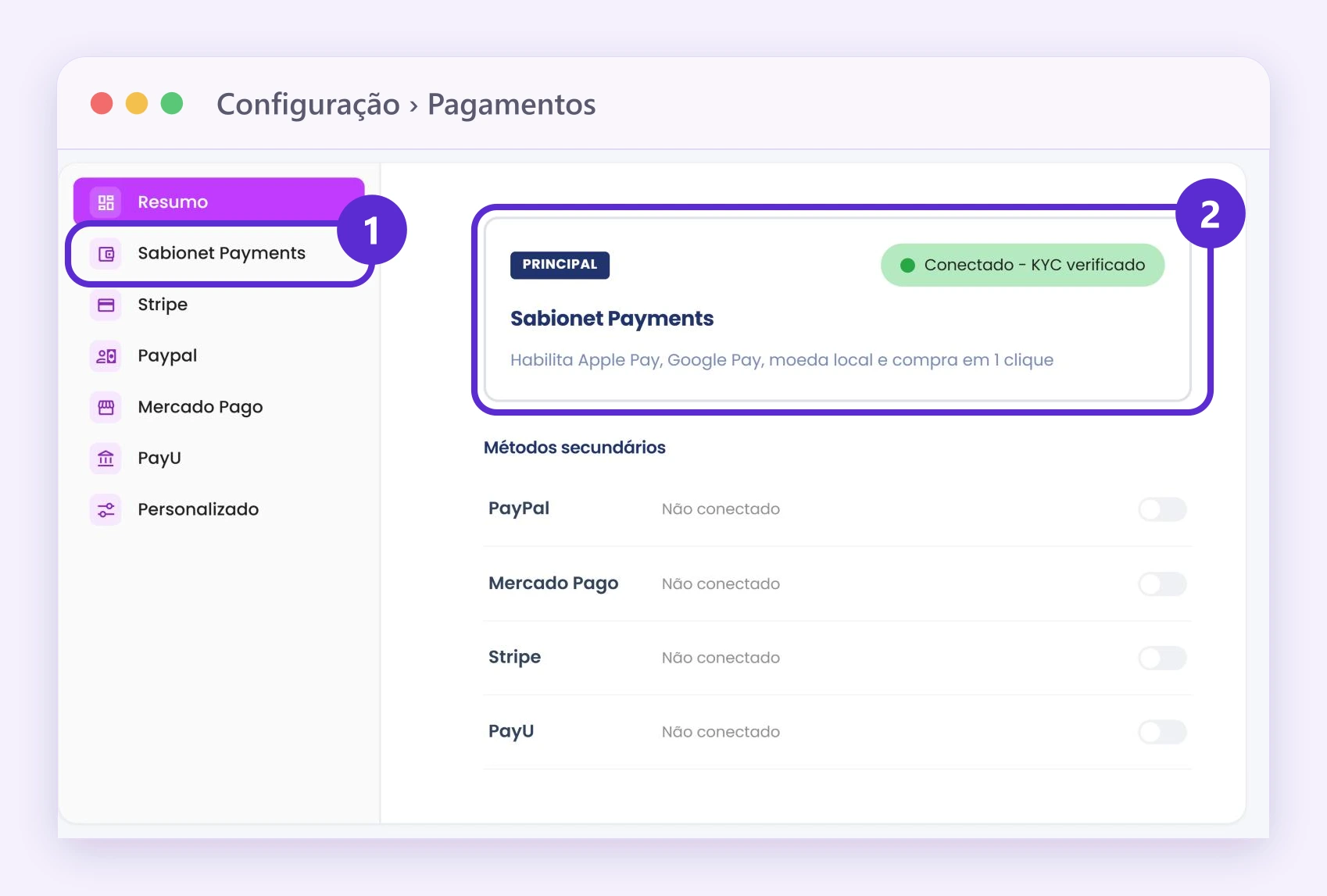
Assim fica a tela de pagamentos com o Sabionet Payments ativo: 1, Sabionet Payments na lista de pagamentos; 2, o cartão do Sabionet Payments como meio principal no Resumo.
O menu Treinamento Corporativo não tem formas de pagamento, porque não foi pensado para vender cursos. Se você precisar delas, ative Mostrar todas as opções do menu.
Venda com o SabioPay, seu checkout express
Com o Sabionet Payments ativo, seus cursos são vendidos com o SabioPay, o checkout express da Sabionet. Ele é sempre a forma de pagamento principal do seu checkout:
- Pagamento em um só passo: com cartão, Apple Pay ou Google Pay, e na moeda local do seu aluno.
- Acesso imediato: a conta do seu aluno é criada sozinha ao pagar e ele entra no curso na hora.
- Compra em 1 clique: se você oferecer outro curso depois do pagamento, ele compra com o mesmo cartão sem digitar de novo.
- Suas outras formas de pagamento continuam disponíveis: aparecem abaixo do SabioPay, em Ou pague com outro método.
Depois de ativar
Volte à tela de pagamentos: você vai ver alguns dos seus dados e novas opções. Toque em Painel de controle para entrar no painel onde você gerencia seus pagamentos: ali aparecem o resumo das transações processadas, os pagamentos recebidos, os reembolsos e as taxas, além das transações pendentes e com falha.
Onde encontrar
Menu Venda de Cursos
Configuração › Integrações de pagamento
Menu Educação
Configuração › Pagamentos
Menu Treinamento Corporativo
Menu geral
Configuração › Pagamentos
No seu menu
Se você não vê esta opção no seu menu, ative todas as opções do menu.