
Como crio uma forma de pagamento personalizada?
Todos os planos
Quem configura é o SuperAdmin da sua academia
Uma forma de pagamento personalizada permite cobrar com suas próprias instruções, por exemplo com Pix ou uma transferência. Você dá um título e escreve instruções curtas, e seus alunos a veem ao pagar. Não é automática: seu aluno envia o comprovante e você libera o acesso ao curso.
Serve para cobrar com meios de pagamento que não têm integração na Sabionet, como o Pix, que se paga lendo um QR code ou com uma chave.
Com uma forma personalizada, o último passo é seu
O que acontece desde que seu aluno escolhe sua forma de pagamento até entrar no curso.
- 1 · Seu alunoEscolhe sua forma ao comprarEla aparece como opção de pagamento nos cursos que têm preço. Se não estiver logado, primeiro se cadastra.
- 2 · Seu alunoPaga como você indicaVê suas instruções e paga fora da plataforma.
- 3 · Seu alunoEnvia o comprovantePara o e-mail que você colocou na forma de pagamento.
- 4 · VocêLibera o acesso ao cursoO curso não é liberado sozinho: você confere o comprovante e atribui o curso ao aluno manualmente.
Como criar
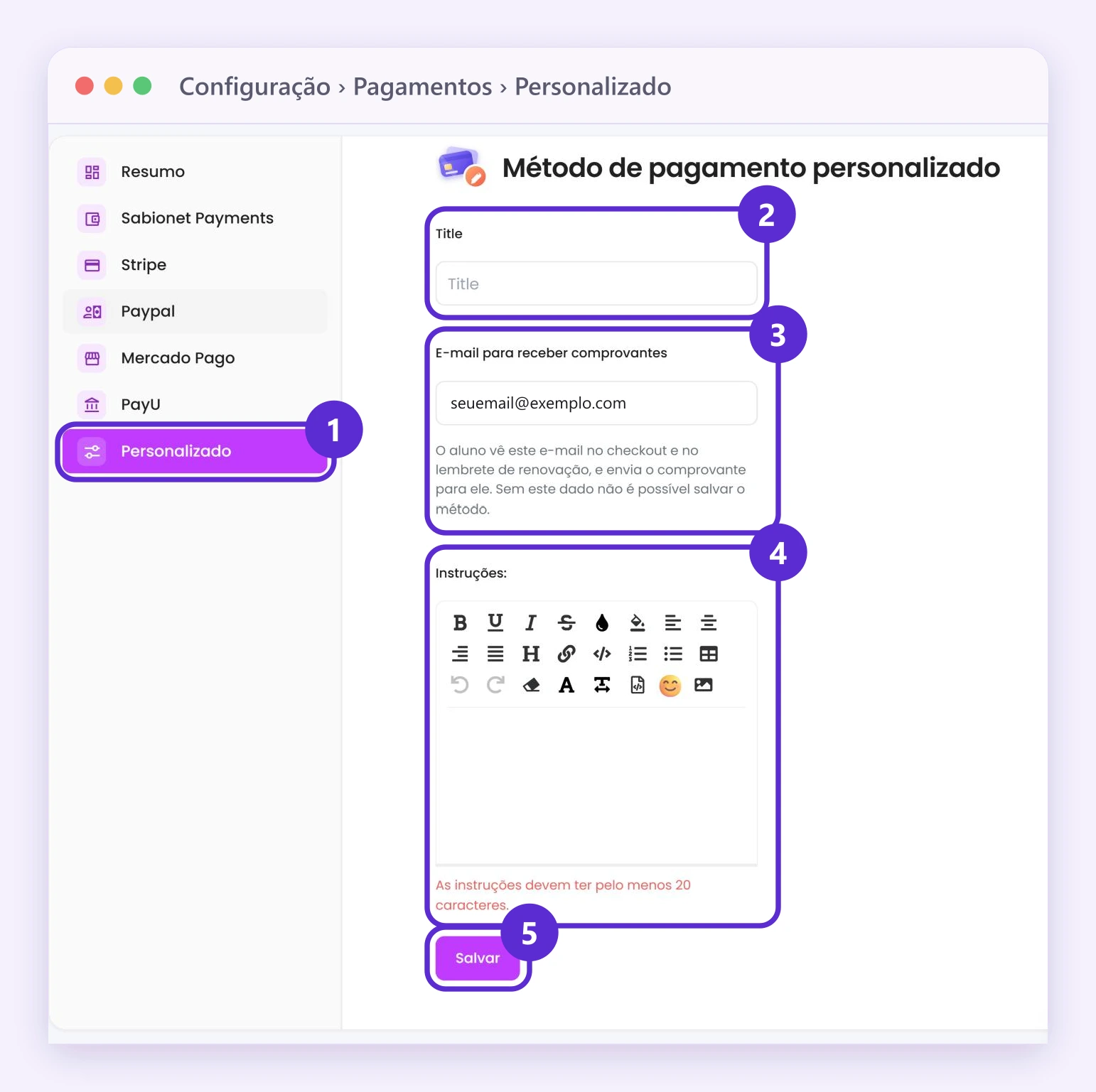
- Abra a tela de pagamentos (o caminho do seu menu está logo acima) e escolha Personalizado, a última opção da lista.
- Escreva o título no campo Title. É o que seu aluno vai ver ao escolher como pagar, por exemplo “Pagamento com Pix”.
- Em E-mail para receber comprovantes, escreva o e-mail onde você quer recebê-los. É obrigatório e seu aluno o vê ao pagar.
- Escreva as instruções em passos curtos: para qual chave Pix ou conta pagar e quanto. Elas precisam ter pelo menos 20 caracteres.
- Toque em Salvar.
Assim fica a tela: 1, Personalizado na lista; 2, Title, o título da forma de pagamento; 3, E-mail para receber comprovantes; 4, Instruções; 5, Salvar.
Onde encontrar
Menu Venda de Cursos
Configuração › Integrações de pagamento › Personalizado
Menu Educação
Configuração › Pagamentos › Personalizado
Menu Treinamento Corporativo
Menu geral
Configuração › Pagamentos › Personalizado
No seu menu
Se você não vê esta opção no seu menu, ative todas as opções do menu.