
Como conecto a PayU à minha academia?
Todos os planos
Quem configura é o SuperAdmin da sua academia
Você conecta a PayU na tela de pagamentos da sua academia: escolhe o país da sua conta, escreve o seu Account ID (o número da sua conta da PayU) e cola três dados que você copia do painel da PayU (Merchant ID, API Login e API Key). A partir daí, seus alunos veem a PayU como opção ao pagar.
A PayU permite cobrar seus cursos com cartões Visa, Mastercard e American Express. Quando seu aluno paga, o curso é liberado automaticamente.
Quais dados a Sabionet pede para conectar a PayU
Você copia três dados da sua conta da PayU e cola na sua academia, junto com o seu país e o número da sua conta.
- 1 · Na PayUAbra Configuração técnica e copie:
- Merchant ID identificação do comércio
- API Login login
- API Key chave API
- 2 · Na sua academiaPreencha o formulário da PayU:
- País onde você criou a conta
- Account ID número da sua conta
- + os 3 dados da PayU
- 3 · ProntoToque em SalvarAparece o aviso Integração conectada e seus alunos já veem a PayU ao pagar.
Antes de começar
Você precisa de uma conta da PayU habilitada para receber pagamentos. Se você for vender para alunos de outros países, confirme com a PayU que os pagamentos internacionais estão ativos e que a sua atividade não está na lista de atividades restritas.
Como conectar
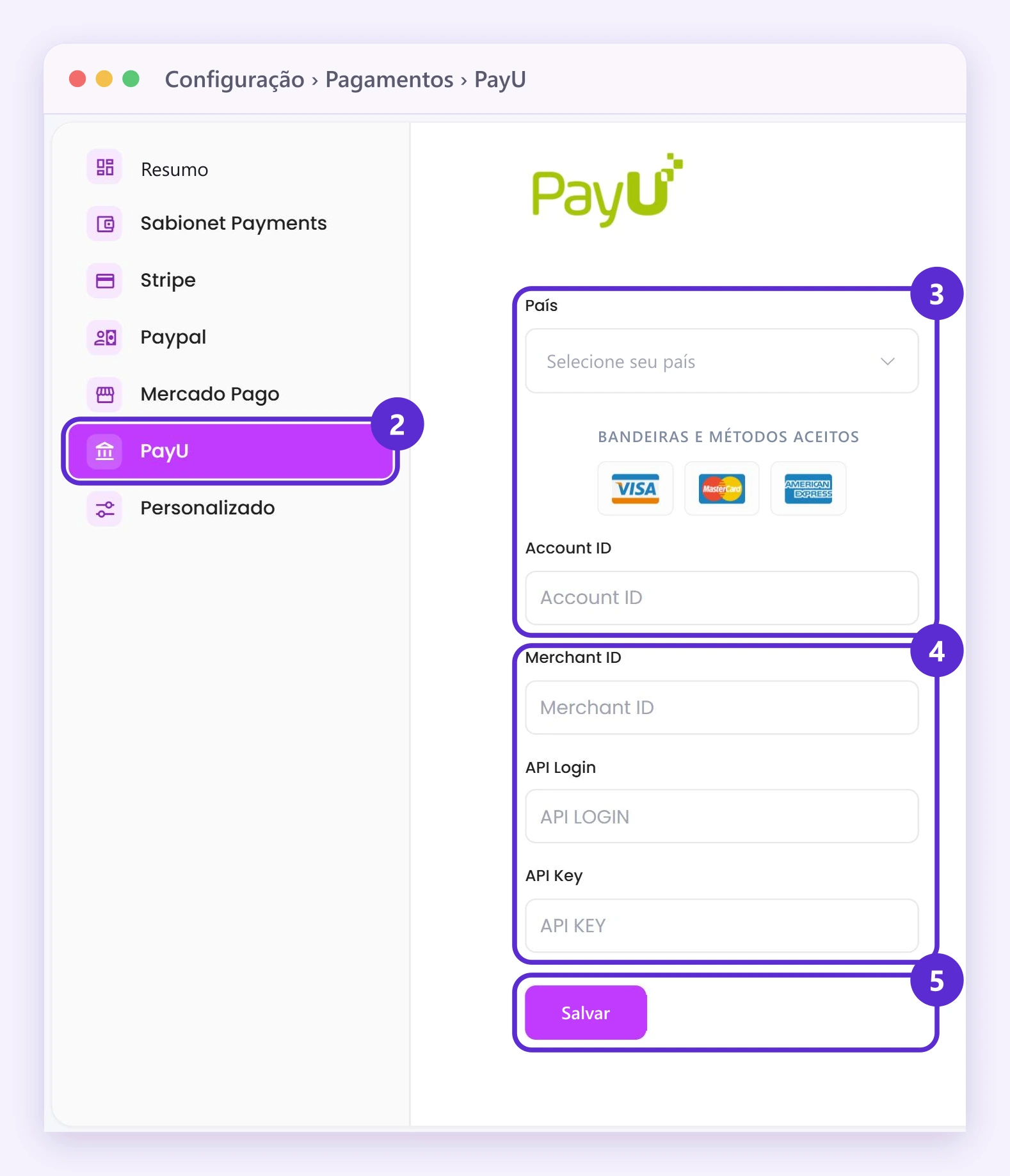
- Entre na sua conta da PayU e abra Configuração técnica. Ali estão os três dados de que você vai precisar.
- Abra a tela de pagamentos da sua academia (o caminho do seu menu está logo acima) e escolha PayU. Se você ainda não conectou, toque em Fazer integração agora para que os campos apareçam.
- Escolha o país onde você criou sua conta da PayU e escreva seu Account ID: é o número da sua conta da PayU nesse país, só com números. Ele aparece no seu painel da PayU.
- Copie da PayU e cole na sua academia o Merchant ID, o API Login e a API Key.
- Toque em Salvar. Acima dos campos aparece o aviso Integração conectada.
Assim fica a tela. Os números são os passos acima:
Depois de conectar
Quando um aluno se inscrever em um curso, ele vai ver a PayU como opção de pagamento. Para que ela apareça sempre, confira se a PayU está escolhida no preço de cada curso e em cada moeda que você usa. A PayU só aparece em preços em dólares (USD), reais (BRL), pesos colombianos (COP), mexicanos (MXN), argentinos (ARS) ou chilenos (CLP) e soles (PEN).
Outras formas de pagamento
Você pode ter a PayU junto com outras formas de pagamento:
- Sabionet Payments, a forma de pagamento da Sabionet.
- Stripe, PayPal e Mercado Pago.
- Uma forma de pagamento personalizada, por exemplo Pix.
A PayU não serve para cobrar assinaturas. Para isso use Stripe, Mercado Pago ou PayPal.
Onde encontrar
Menu Venda de Cursos
Configuração › Integrações de pagamento › PayU
Menu Educação
Configuração › Pagamentos › PayU
Menu Treinamento Corporativo
Menu geral
Configuração › Pagamentos › PayU
No seu menu
Se você não vê esta opção no seu menu, ative todas as opções do menu.