
Como cobro assinaturas com Stripe?
A partir do Pro
Quem configura é o SuperAdmin da sua academia
Com o Stripe já conectado, você adiciona no Stripe um webhook para a Sabionet e, no seu curso, cria um preço com Subscrição ativada, escolhe Mensal ou Anual e marca o Stripe como forma de pagamento. Se quiser, você oferece dias de teste grátis.
Com uma assinatura, seu aluno paga todo mês ou todo ano de forma automática. Antes de começar, conecte o Stripe à sua academia.
Pagamento único ou assinatura, não os dois
Um mesmo curso não pode ser cobrado com pagamento único e com assinatura ao mesmo tempo. Se você quiser oferecer as duas opções, duplique o curso.
- Assim nãoUm curso com os doisPagamento único e assinatura no mesmo curso.
- Assim sim · cópia 1Pagamento: ÚnicoUm preço cobrado uma vez.
- Assim sim · cópia 2Pagamento: SubscriçãoOutro preço, Mensal ou Anual.
1. No Stripe: o webhook
O webhook avisa a Sabionet de cada cobrança da assinatura.
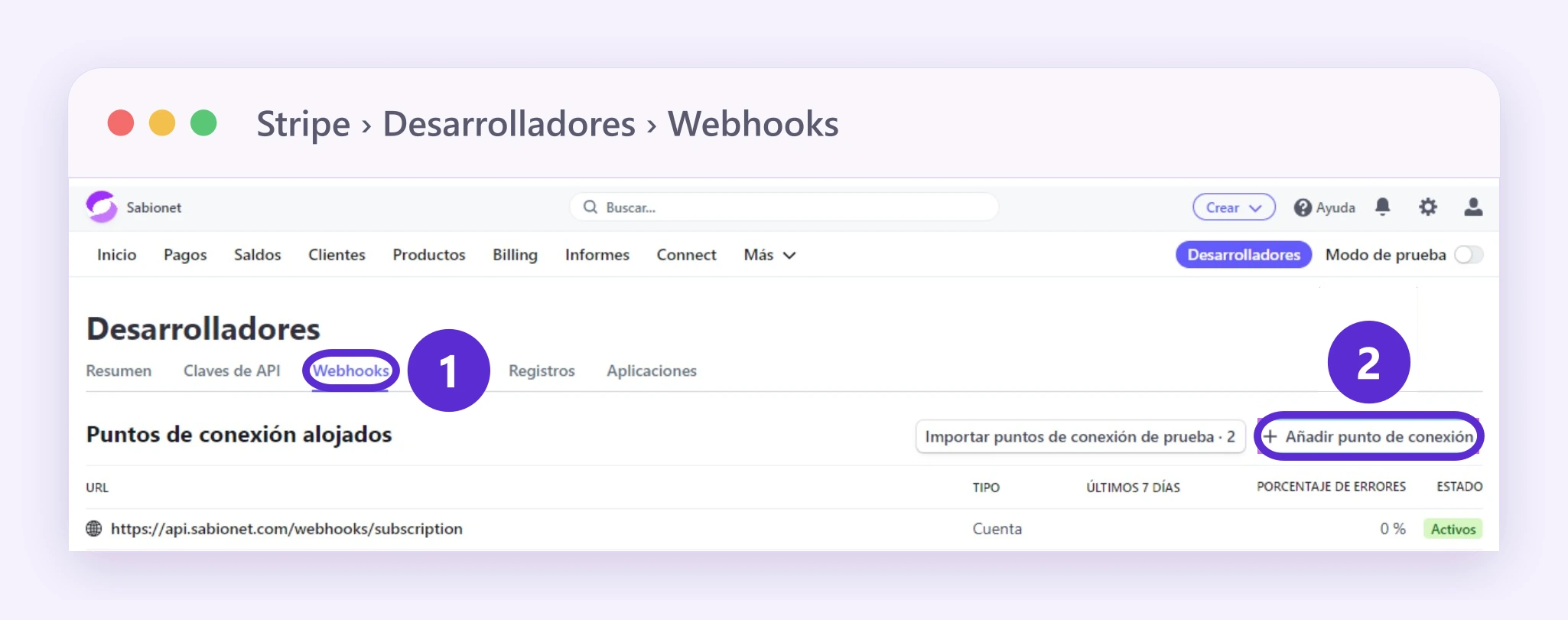
- No Stripe, entre em Desenvolvedores › Webhooks (link direto) e toque em Adicionar endpoint.
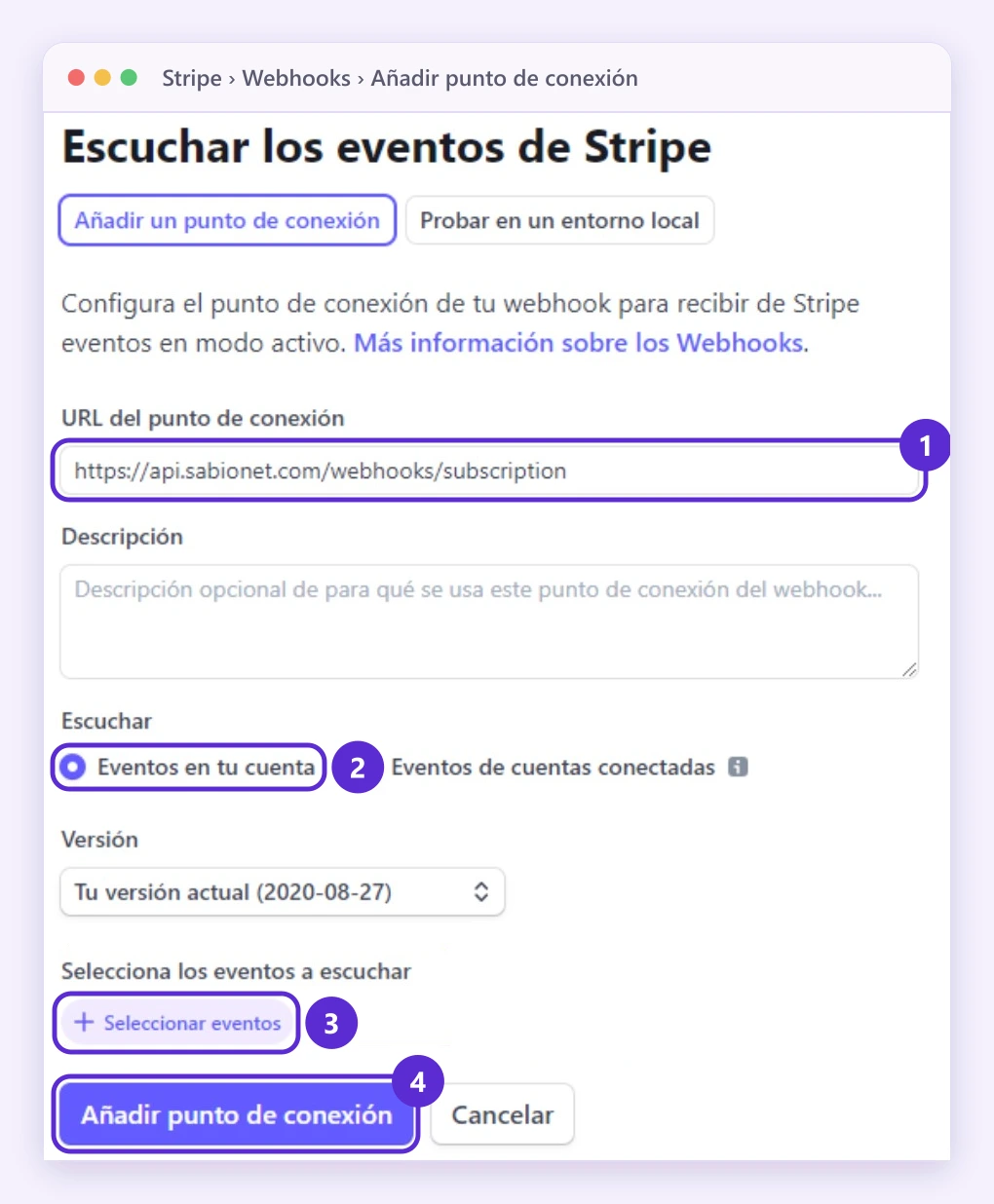
- Em URL do endpoint, escreva
https://api.sabionet.com/webhooks/subscription. - Em Escutar, deixe Eventos na sua conta.
- Toque em Selecionar eventos e escolha estes três:
invoice.paid,checkout.session.completedeinvoice.payment_failed. - Toque em Adicionar endpoint.
Assim ficam estes passos no Stripe. As imagens mostram o Stripe em espanhol; na sua conta as opções aparecem no seu idioma. O Stripe muda o design de vez em quando, então sua tela pode estar um pouco diferente.
Passo 1: o 1 marca Webhooks; 2, Añadir punto de conexión (Adicionar endpoint).
Passos 2 a 5: o 1 marca URL del punto de conexión (URL do endpoint); 2, Eventos en tu cuenta (Eventos na sua conta); 3, Seleccionar eventos (Selecionar eventos); 4, Añadir punto de conexión (Adicionar endpoint).
2. No seu curso: o preço de assinatura
- Abra a configuração de pagamento do seu curso (o caminho do seu menu está logo acima).
- Crie um preço e ative Subscrição.
- Escolha o período de cobrança: Mensal ou Anual.
- Escolha o Stripe como forma de pagamento e salve.
Assim fica o preço do curso em Configurações avançadas › Vendas: 1, Selecione sua moeda; 2, os métodos de pagamento suportados, onde você escolhe o Stripe; 3, Pagamento: Subscrição; 4, Período de cobrança: Mensal ou Anual.

3. Opcional: dias de teste grátis
Com o Stripe, você pode oferecer Dias de teste grátis antes da primeira cobrança. Seu aluno entra sem pagar e a assinatura é cobrada automaticamente quando esses dias terminam, a menos que ele cancele antes. Você também pode oferecer dias de teste com um cupom.
Bom saber
- As assinaturas estão disponíveis a partir do plano Pro. Você também pode cobrá-las com Mercado Pago e PayPal; os dias de teste grátis só funcionam com o Stripe.
Onde encontrar
Menu Venda de Cursos
Produtos › Meus cursos › Configurações avançadas › Vendas › Pagamento
Menu Educação
Aprendizagem › Meus cursos › Configurações avançadas › Vendas › Pagamento
Menu Treinamento Corporativo
Aprendizagem › Meus cursos › Configurações avançadas › Vendas › Pagamento
Menu geral
Cursos › Meus cursos › Configurações avançadas › Vendas › Pagamento
No seu menu
Se você não vê esta opção no seu menu, ative todas as opções do menu.