
Como conecto o Stripe à minha academia?
Todos os planos
Quem configura é o SuperAdmin da sua academia
Você cria uma chave secreta na sua conta Stripe (Desenvolvedores › Chaves de API) e cola na tela do Stripe da sua academia. Seus alunos pagam com cartão de débito ou crédito e o curso é liberado sozinho.
Com o Stripe, você cobra seus cursos em pagamentos únicos ou assinaturas. Você precisa da sua própria conta Stripe; se não tiver, pode usar o Sabionet Payments, que cobra com o Stripe sem você precisar criar uma.
Qual chave secreta colar
Repare em como começa a chave que você copia.
- Simsk_live_…Para cobrar de verdade. É a que você cola na sua academia.
- Nãosk_test_…Só para testes.
Como conectar
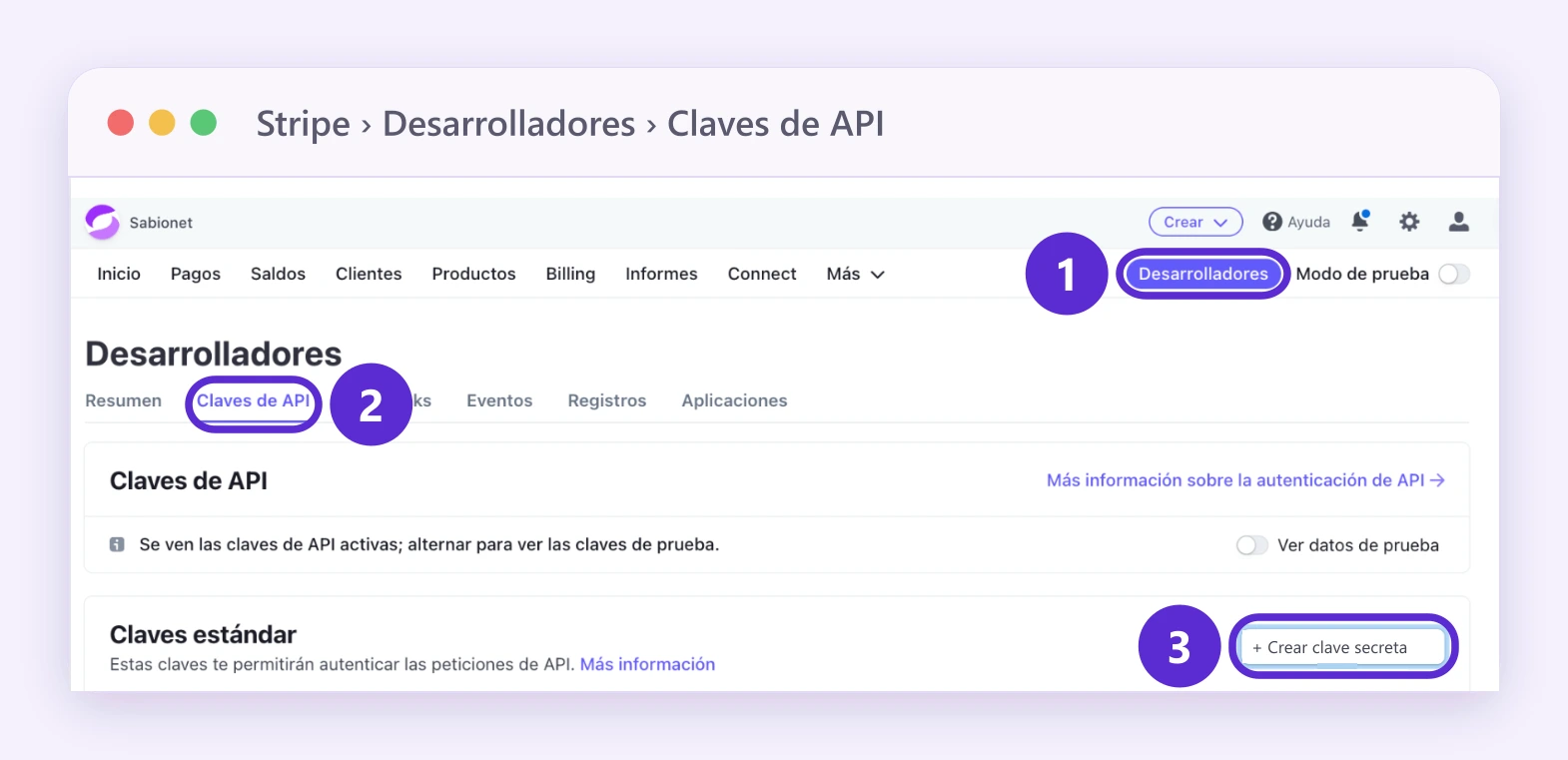
- Entre na sua conta Stripe e abra Desenvolvedores, no canto superior direito.
- Vá em Chaves de API e crie uma chave secreta. Dê a ela um nome que você reconheça, por exemplo “Sabionet”.
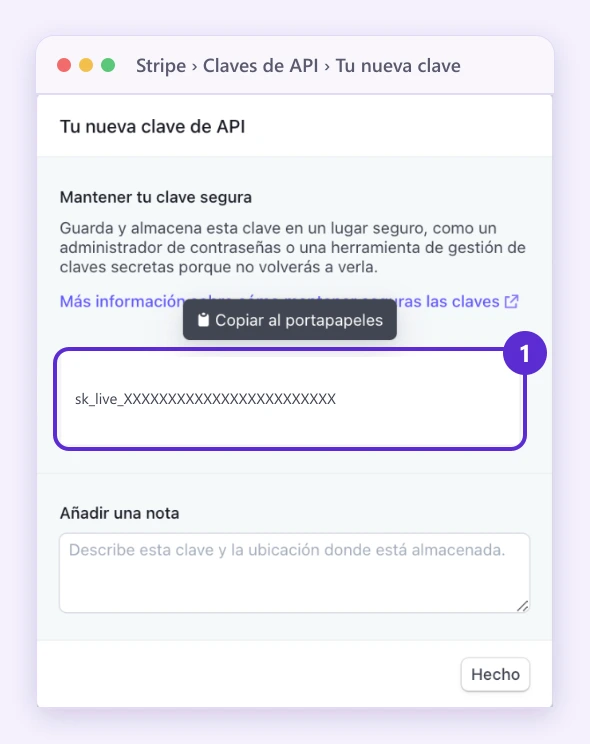
- Copie a chave assim que ela aparecer: o Stripe mostra a chave completa uma única vez. Se você perder, crie uma nova.
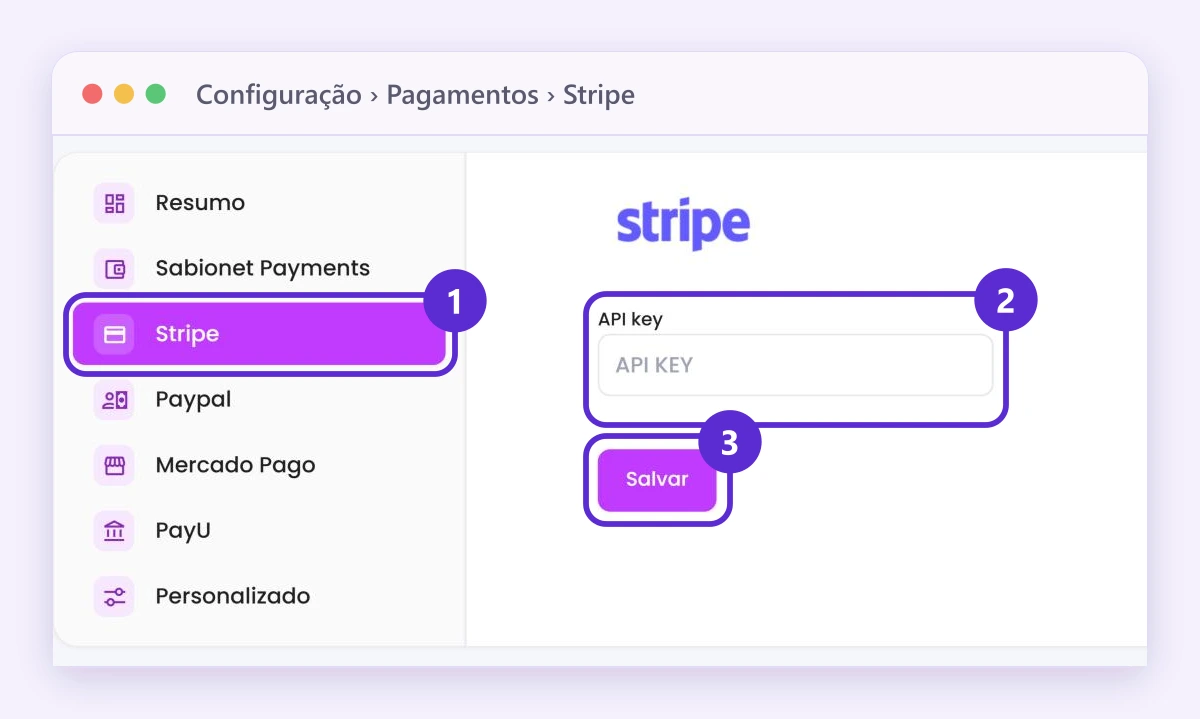
- Abra a tela do Stripe da sua academia (o caminho do seu menu está logo acima) e toque em Fazer integração agora.
- Cole a chave em API key e toque em Salvar. Você verá o aviso Integração conectada.
Assim ficam estes passos no Stripe. As imagens mostram o Stripe em espanhol; na sua conta as opções aparecem no seu idioma. O Stripe muda o design de vez em quando, então sua tela pode estar um pouco diferente.
Passos 1 e 2: o 1 marca Desarrolladores (Desenvolvedores); 2, Claves de API (Chaves de API); 3, Crear clave secreta (Criar chave secreta).
Passo 3: o 1 marca a chave nova; ao tocar nela, ela é copiada.
Assim fica a tela do Stripe na sua academia: 1, Stripe na lista; 2, API key; 3, Salvar.
Bom saber
- Para cobrar parcelado, ative Pagamentos parcelados no preço do curso. Isso foi pensado para preços acima de 500 USD.
- Para cobrar assinaturas com o Stripe, você também precisa adicionar um webhook: veja como cobrar assinaturas com Stripe.
- Para saber quando o dinheiro chega, veja como você recebe o dinheiro das suas vendas.
Outras formas de pagamento
Você pode ter o Stripe junto com a PayU, o PayPal ou o Mercado Pago. As assinaturas também podem ser cobradas com Mercado Pago ou PayPal.
Onde encontrar
Menu Venda de Cursos
Configuração › Integrações de pagamento › Stripe
Menu Educação
Configuração › Pagamentos › Stripe
Menu Treinamento Corporativo
Menu geral
Configuração › Pagamentos › Stripe
No seu menu
Se você não vê esta opção no seu menu, ative todas as opções do menu.