
Como conecto o PayPal à minha academia?
Todos os planos
Quem configura é o SuperAdmin da sua academia
Você conecta de duas formas: com um clique, entrando no PayPal pela sua academia, ou à mão, colando o Client ID e o Client Secret de um app do PayPal Developer. Você precisa de uma conta PayPal Business.
Com o PayPal, seus alunos pagam de qualquer país e o curso é liberado sozinho. O dinheiro fica na sua conta do PayPal e de lá você transfere para o seu banco.
Antes de começar
Você precisa de uma conta PayPal Business. Criar é rápido: só pede o nome legal da sua empresa e seus dados pessoais.
Forma 1: com um clique
- Abra a tela do PayPal (o caminho do seu menu está logo acima) e toque em Fazer integração agora.
- Ative Usar Conexão com Um Clique e toque em Conectar com PayPal.
- Entre no PayPal e autorize a conexão.
Forma 2: à mão
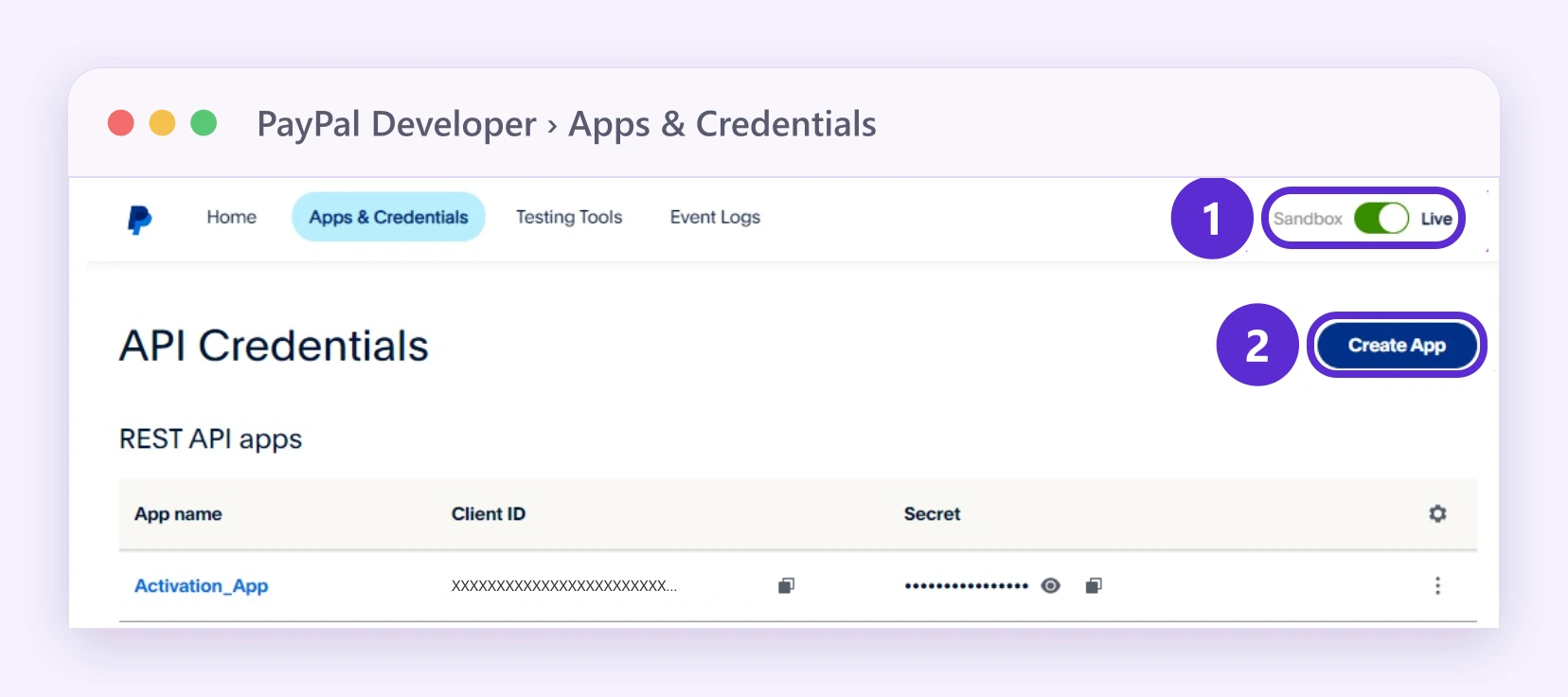
- Entre no painel do PayPal Developer no modo Live e toque em Create App.
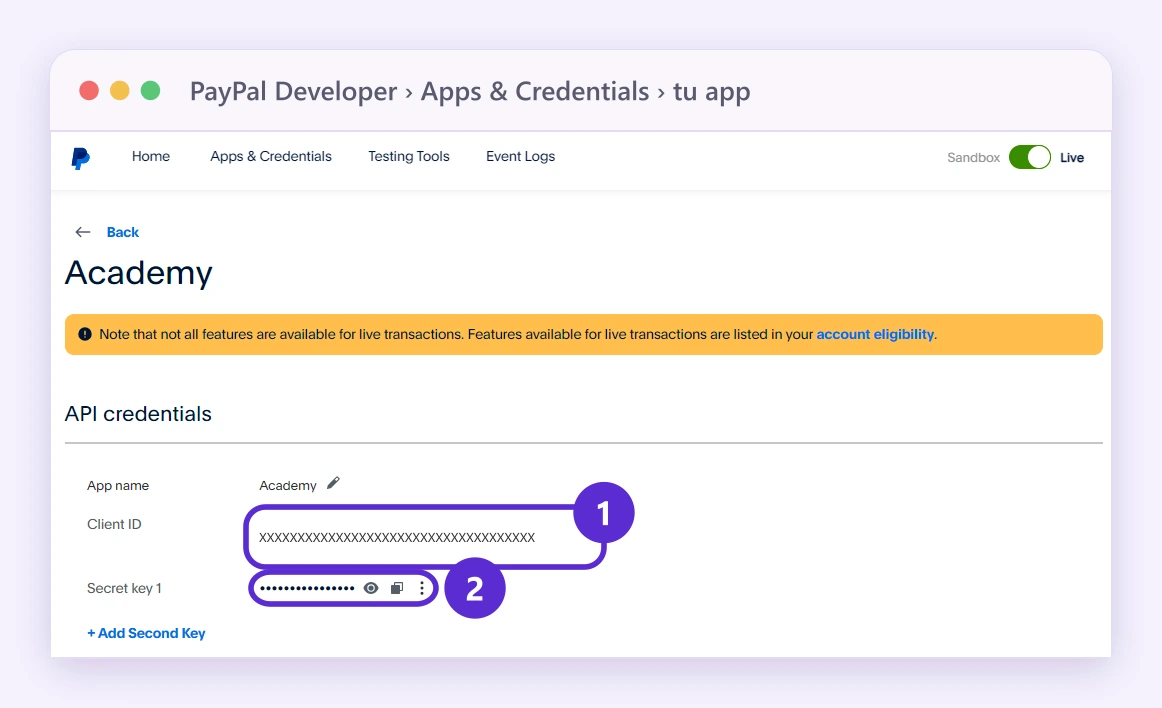
- Dê um nome ao app e crie. Copie o Client ID e o segredo (Secret key 1).
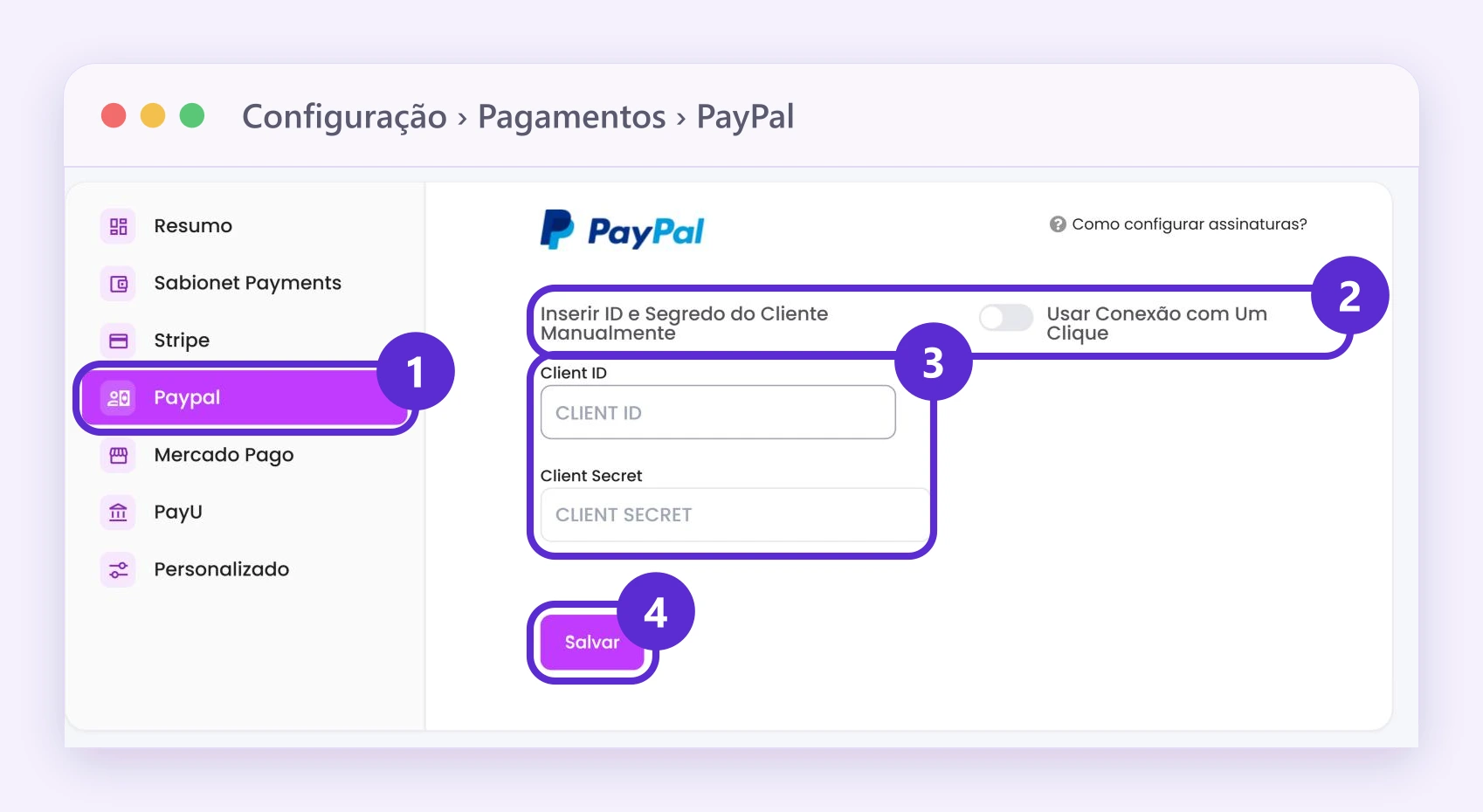
- Na tela do PayPal da sua academia, deixe a opção Inserir ID e Segredo do Cliente Manualmente, cole o Client ID e o Client Secret e toque em Salvar.
Assim ficam estes passos no PayPal. As imagens mostram o PayPal Developer em inglês, como ele aparece. O PayPal muda o design de vez em quando, então sua tela pode estar um pouco diferente.
Passo 1: o 1 marca o interruptor em Live; 2, Create App.
Passo 2: o 1 marca o Client ID; 2, Secret key 1.
Assim fica a tela do PayPal na sua academia: 1, Paypal na lista; 2, o interruptor entre Inserir ID e Segredo do Cliente Manualmente e Usar Conexão com Um Clique; 3, Client ID e Client Secret; 4, Salvar.
Bom saber
- Com o PayPal, o preço do curso precisa estar em dólares (USD), euros (EUR), reais (BRL) ou pesos mexicanos (MXN).
- Depois de conectar, escolha o PayPal como forma de pagamento no preço de cada curso.
- O PayPal cobra suas próprias taxas.
- Para cobrar assinaturas com o PayPal, você também precisa adicionar um webhook: veja como cobrar assinaturas com PayPal.
- Para saber quando o dinheiro chega ao seu banco, veja como você recebe o dinheiro das suas vendas.
Outras formas de pagamento
Você pode ter o PayPal junto com o Stripe ou o Mercado Pago. As assinaturas também podem ser cobradas com Stripe ou Mercado Pago.
Onde encontrar
Menu Venda de Cursos
Configuração › Integrações de pagamento › PayPal
Menu Educação
Configuração › Pagamentos › PayPal
Menu Treinamento Corporativo
Menu geral
Configuração › Pagamentos › PayPal
No seu menu
Se você não vê esta opção no seu menu, ative todas as opções do menu.