
Como cobro assinaturas com Mercado Pago?
A partir do Pro
Quem configura é o SuperAdmin da sua academia
Com o Mercado Pago já conectado, você adiciona na sua aplicação do Mercado Pago um webhook para a Sabionet com o evento Planos e assinaturas. Depois, no seu curso, cria um preço com Subscrição ativada, escolhe Mensal ou Anual e marca o Mercado Pago como forma de pagamento.
Com uma assinatura, seu aluno paga todo mês ou todo ano de forma automática. Antes de começar, conecte o Mercado Pago à sua academia.
Pagamento único ou assinatura, não os dois
Um mesmo curso não pode ser cobrado com pagamento único e com assinatura ao mesmo tempo. Se você quiser oferecer as duas opções, duplique o curso.
- Assim nãoUm curso com os doisPagamento único e assinatura no mesmo curso.
- Assim sim · cópia 1Pagamento: ÚnicoUm preço cobrado uma vez.
- Assim sim · cópia 2Pagamento: SubscriçãoOutro preço, Mensal ou Anual.
1. No Mercado Pago: o webhook
O webhook avisa a Sabionet de cada cobrança da assinatura.
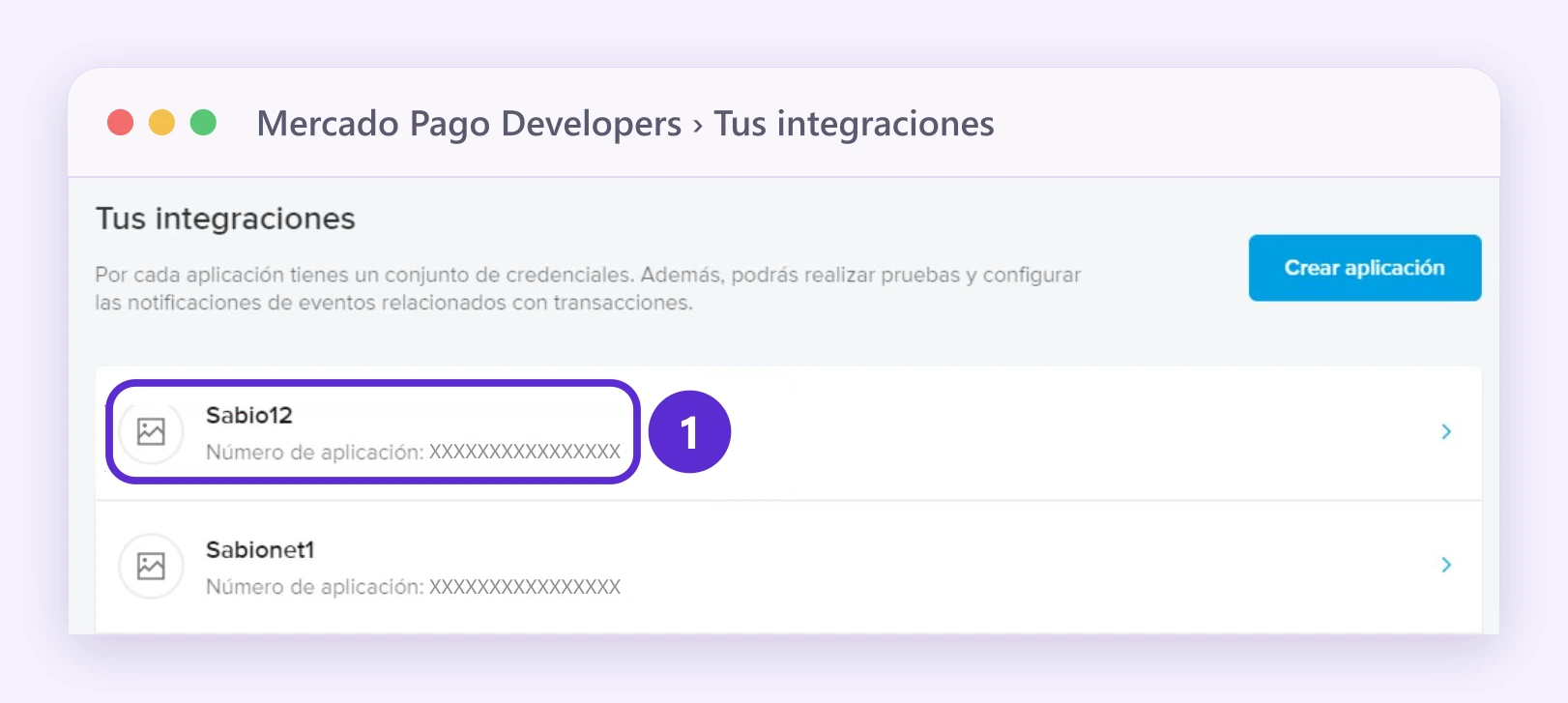
- No seu painel do Mercado Pago, abra a aplicação que você usou para conectar a Sabionet.
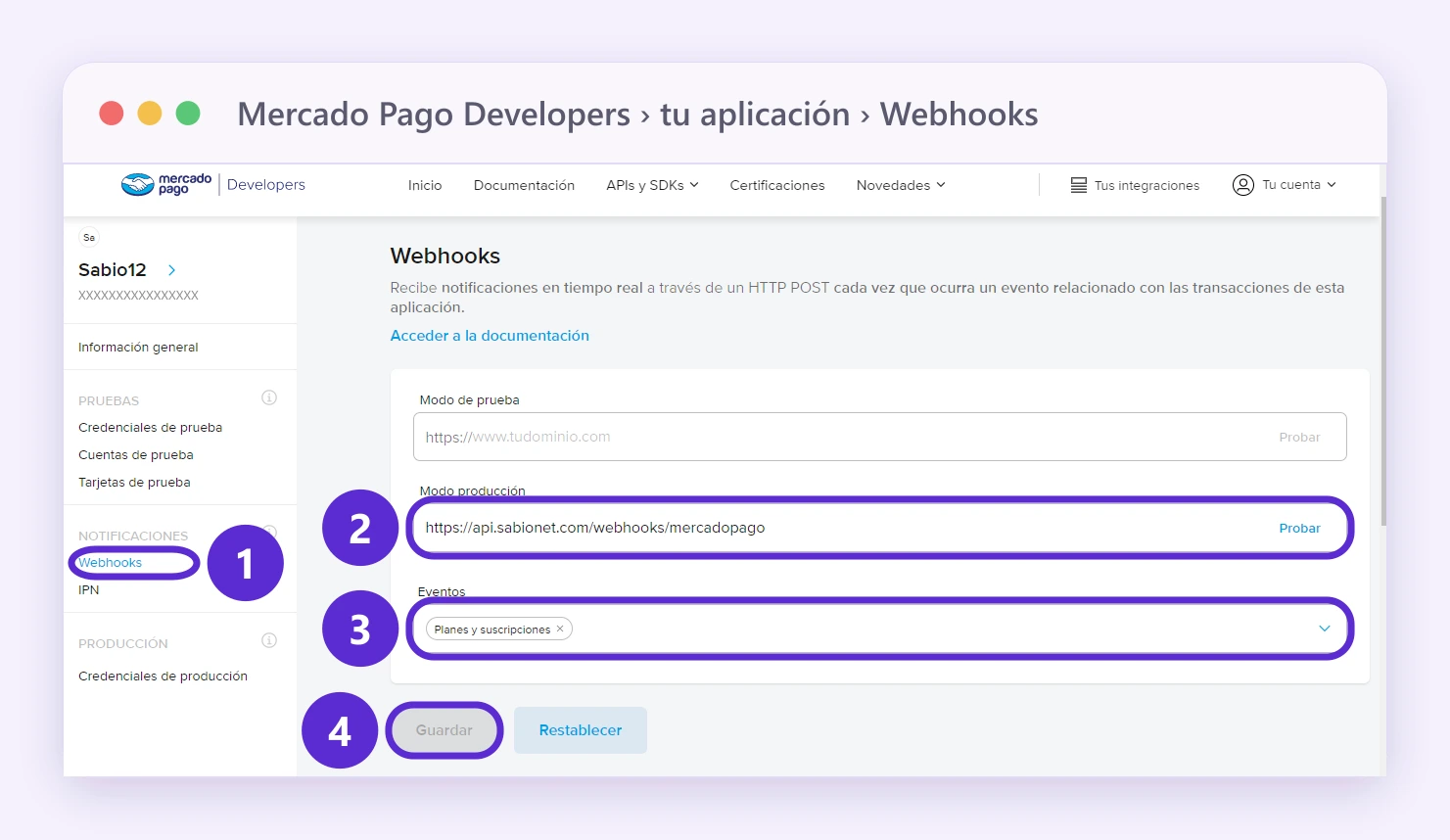
- Entre em Webhooks e escolha o modo produção.
- Cole esta URL:
https://api.sabionet.com/webhooks/mercadopago - Nos eventos, marque Planos e assinaturas e toque em Salvar. Um aviso verde confirma que ficou configurado.
Assim ficam estes passos no Mercado Pago. As imagens mostram o Mercado Pago em espanhol; na sua conta as opções aparecem no seu idioma. O Mercado Pago muda o design de vez em quando, então sua tela pode estar um pouco diferente.
Passo 1: o 1 marca a aplicação que você usou para conectar a Sabionet.
Passos 2 a 4: o 1 marca Webhooks; 2, Modo producción (Modo produção), com a URL; 3, Eventos, com Planes y suscripciones (Planos e assinaturas); 4, Guardar (Salvar).
2. No seu curso: o preço de assinatura
- Abra a configuração de pagamento do seu curso (o caminho do seu menu está logo acima).
- Crie um preço e ative Subscrição.
- Escolha o período de cobrança: Mensal ou Anual.
- Escolha o Mercado Pago como forma de pagamento e salve.
Assim fica o preço do curso em Configurações avançadas › Vendas: 1, Selecione sua moeda; 2, os métodos de pagamento suportados, onde você escolhe o Mercado Pago; 3, Pagamento: Subscrição; 4, Período de cobrança: Mensal ou Anual.

Bom saber
Onde encontrar
Menu Venda de Cursos
Produtos › Meus cursos › Configurações avançadas › Vendas › Pagamento
Menu Educação
Aprendizagem › Meus cursos › Configurações avançadas › Vendas › Pagamento
Menu Treinamento Corporativo
Menu geral
Cursos › Meus cursos › Configurações avançadas › Vendas › Pagamento
No seu menu
Se você não vê esta opção no seu menu, ative todas as opções do menu.