
Como conecto o Mercado Pago à minha academia?
Todos os planos
Quem configura é o SuperAdmin da sua academia
Você cria uma aplicação no Mercado Pago, ativa as credenciais de produção e copia a Public Key e o Access Token. Na sua academia, você escolhe o país da sua conta, cola os dois dados e salva.
Com o Mercado Pago, seus alunos pagam com cartão e, conforme o país, também em dinheiro. O curso é liberado sozinho quando o pagamento é aprovado.
Onde o Mercado Pago funciona
Você escolhe o país da sua conta ao conectar. O Mercado Pago cobra em uma só moeda: a desse país.
- PaísesO país da sua conta
- Argentina
- Brasil
- Chile
- Colômbia
- México
- Peru
- Uruguai
- Só no PeruConexão com um cliqueAtive Usar Conexão com Um Clique e toque em Conectar com MercadoPago.
1. No Mercado Pago: crie a aplicação
A Sabionet se conecta com as credenciais de produção de uma aplicação do Mercado Pago.
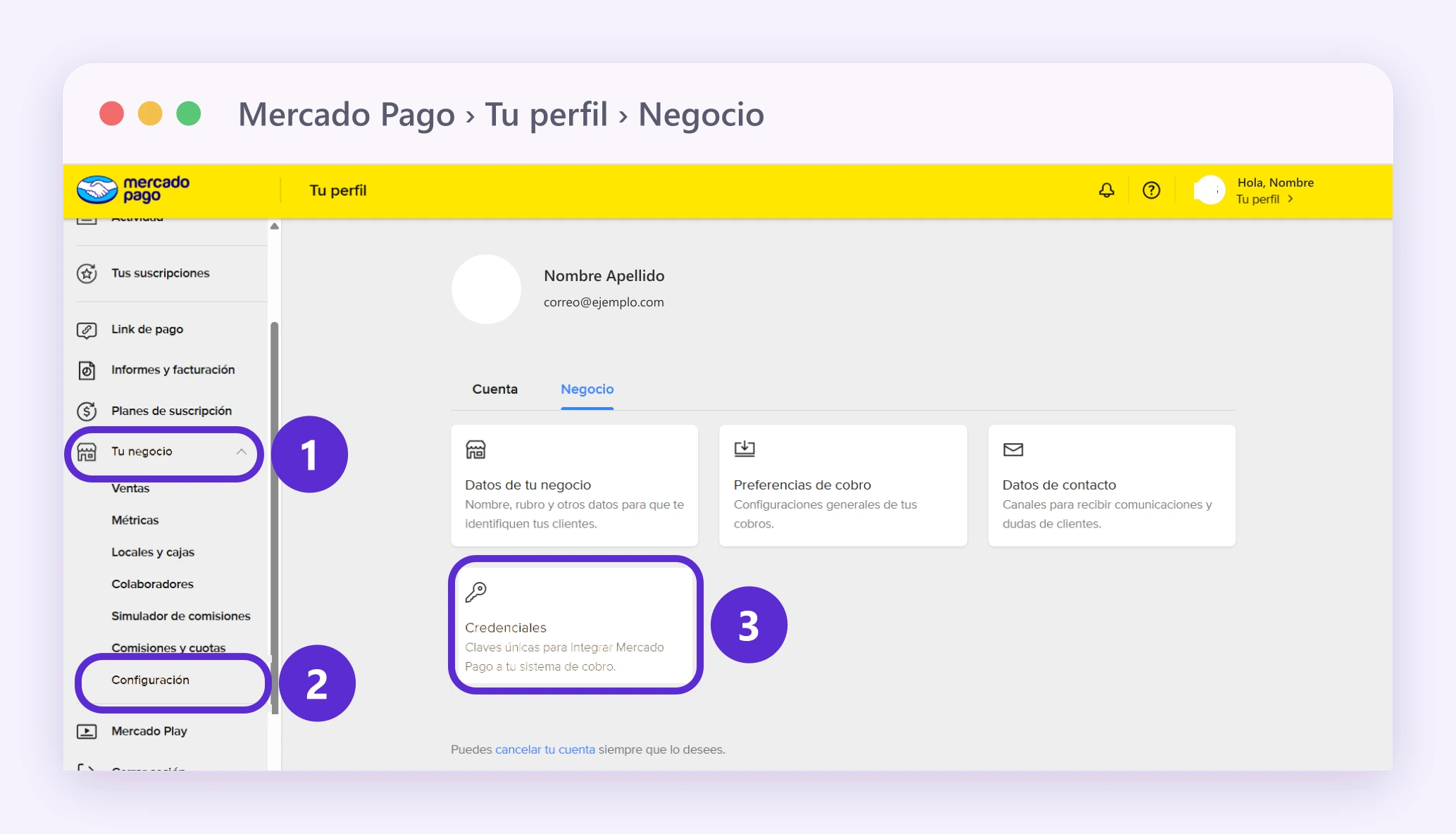
- Entre na sua conta e vá em Seu negócio › Configurações › Credenciais.
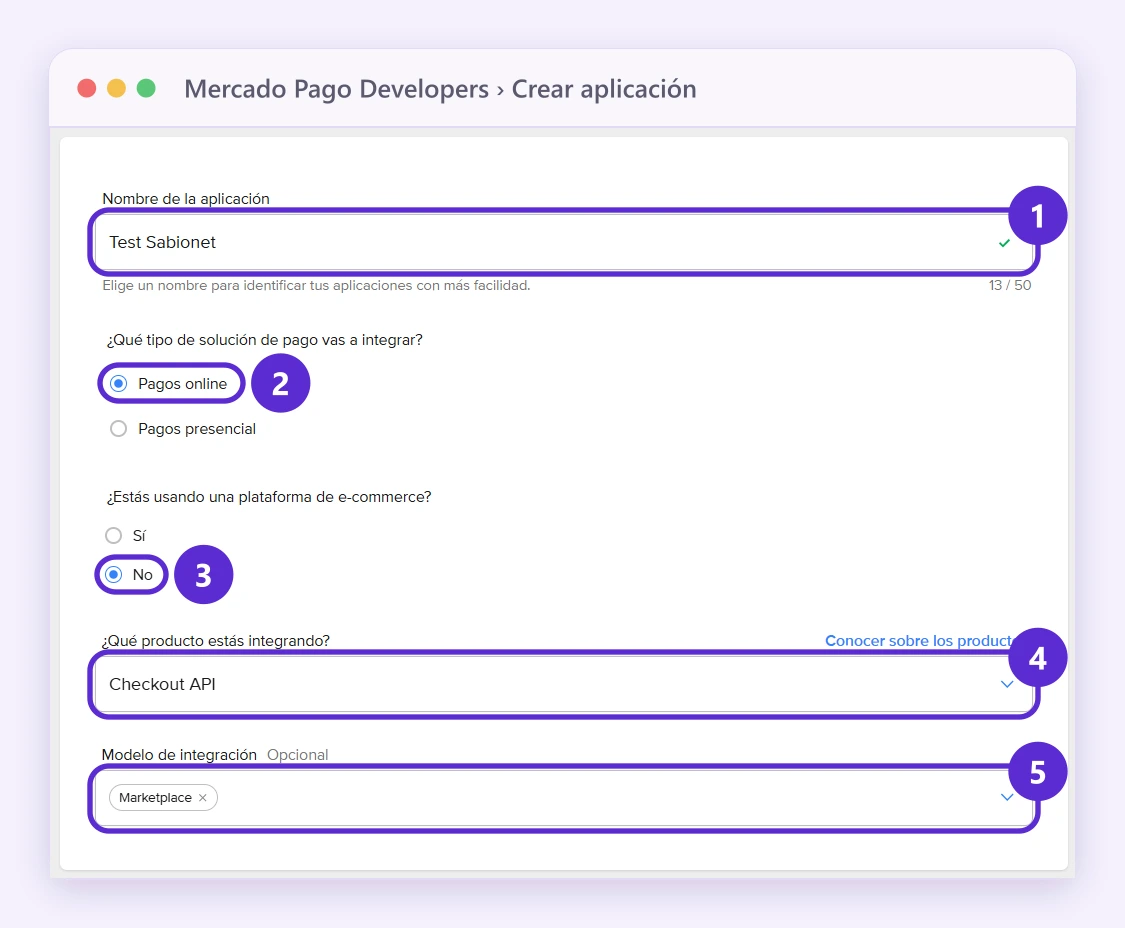
- Toque em Criar aplicação e preencha o formulário: qualquer nome; tipo de solução Pagamentos online; plataforma de e-commerce Não; produto Checkout API; modelo de integração Marketplace.
- Aceite as condições e toque em Criar aplicação.
- Ative as credenciais de produção. Em Site, escreva o endereço da sua academia.
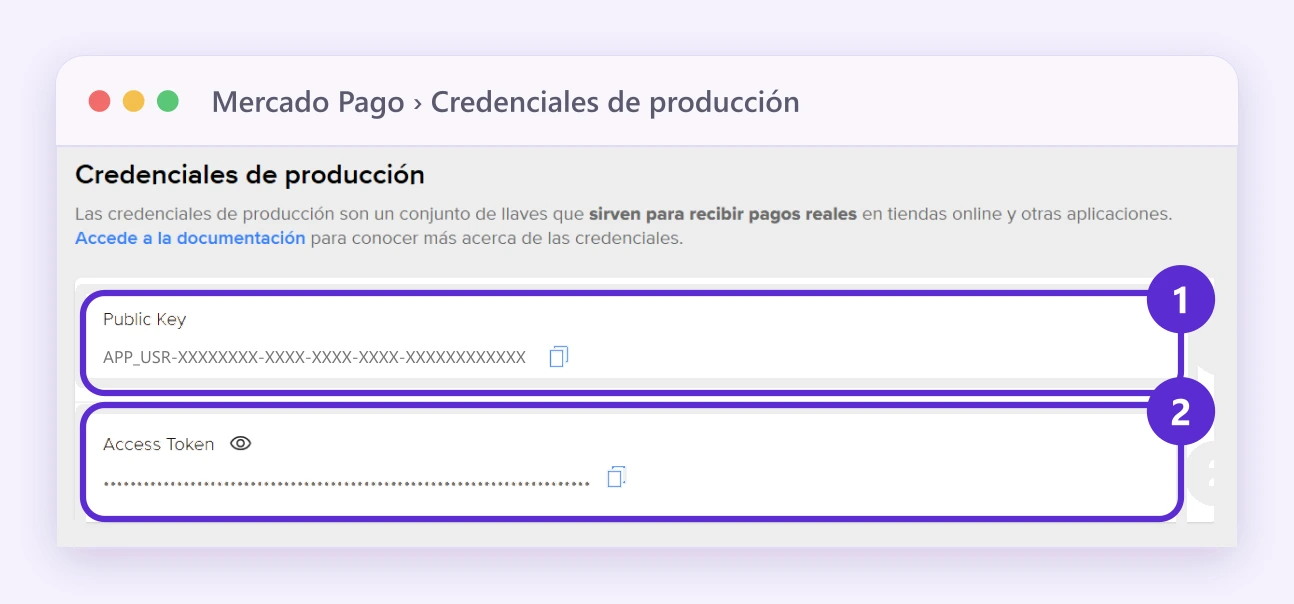
- Copie a Public Key e o Access Token. Eles só aparecem depois que você ativa as credenciais de produção.
Assim ficam estes passos no Mercado Pago. As imagens mostram o Mercado Pago em espanhol; na sua conta as opções aparecem no seu idioma. O Mercado Pago muda o design de vez em quando, então sua tela pode estar um pouco diferente.
Passo 1: o 1 marca Tu negocio (Seu negócio); 2, Configuración (Configurações); 3, Credenciales (Credenciais).
Passo 2: o 1 marca o nome da aplicação; 2, Pagos online (Pagamentos online); 3, No (Não); 4, Checkout API; 5, Marketplace.
Passo 4: o 1 marca Industria (Setor); 2, Sitio web (Site); 3, a autorização e a caixa No soy un robot (Não sou um robô).

Passo 5: o 1 marca a Public Key; 2, o Access Token.
2. Na sua academia: cole as credenciais
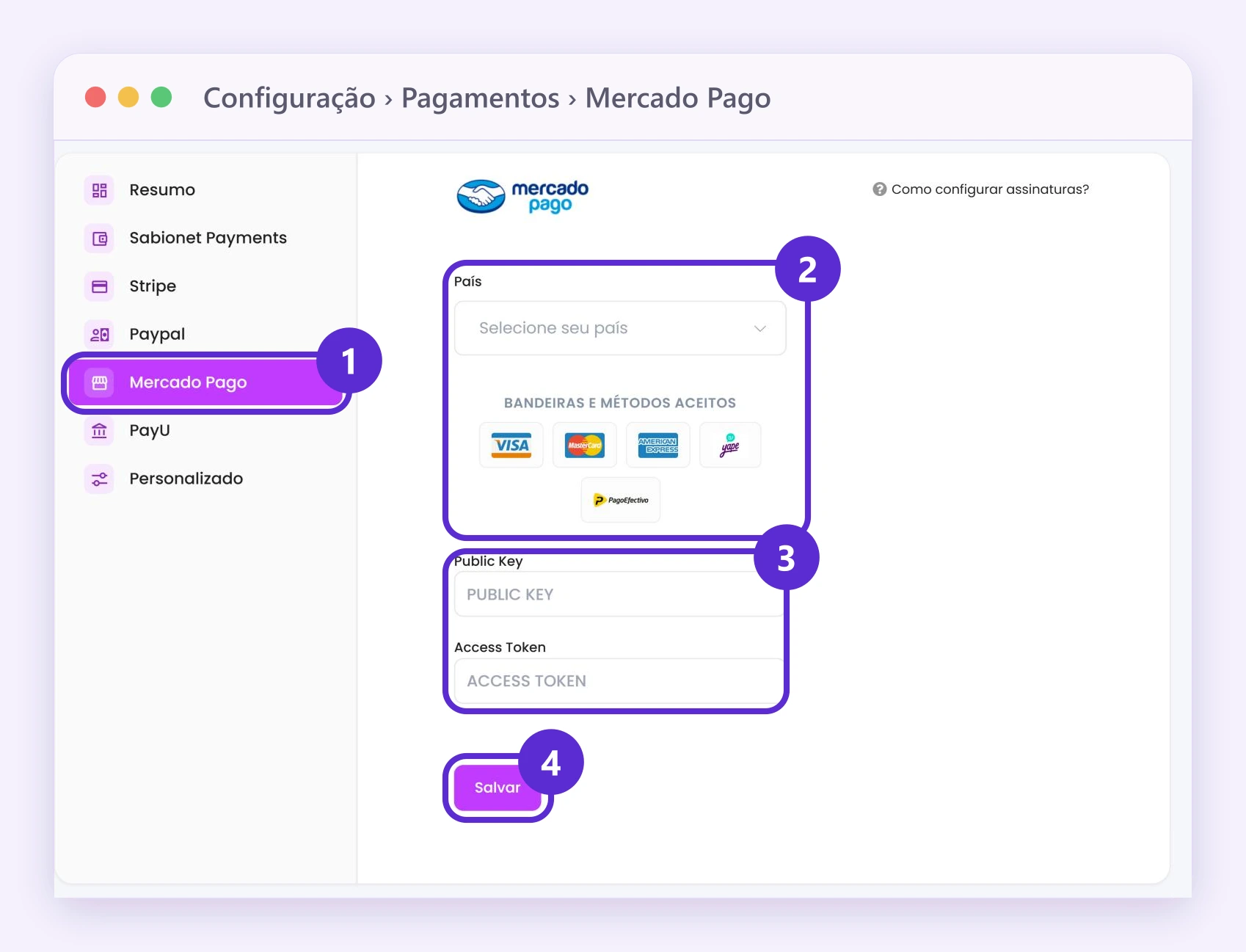
- Abra a tela do Mercado Pago (o caminho do seu menu está logo acima) e toque em Fazer integração agora.
- Escolha o país da sua conta do Mercado Pago.
- Cole a Public Key e o Access Token e toque em Salvar.
- Depois, no preço de cada curso, escolha o Mercado Pago como forma de pagamento.
Assim fica a tela do Mercado Pago na sua academia: 1, Mercado Pago na lista; 2, País, com as bandeiras e os métodos aceitos; 3, Public Key e Access Token; 4, Salvar.
Bom saber
- Para vender em dólares para outros países, use o Stripe ou o PayPal.
- Se um pagamento for recusado, pode ser pelo banco do aluno ou pela reputação da conta. Revise o caso com seu aluno ou com o Mercado Pago.
- As formas de pagamento e os prazos de liberação mudam conforme o país. Eles estão na ajuda do Mercado Pago (em espanhol): Argentina, Colômbia, México e Peru.
- Para cobrar assinaturas com o Mercado Pago, você também precisa adicionar um webhook: veja como cobrar assinaturas com Mercado Pago.
- Para saber quando o dinheiro chega, veja como você recebe o dinheiro das suas vendas.
Onde encontrar
Menu Venda de Cursos
Configuração › Integrações de pagamento › Mercado Pago
Menu Educação
Configuração › Pagamentos › Mercado Pago
Menu Treinamento Corporativo
Menu geral
Configuração › Pagamentos › Mercado Pago
No seu menu
Se você não vê esta opção no seu menu, ative todas as opções do menu.