
Como crio um cupom de desconto?
Todos os planos
Quem configura é o SuperAdmin da sua academia
Em Cupons, toque em Adicionar cupom e escolha o código, o tipo (desconto em % ou dias de teste grátis), as datas, o limite de vendas e os cursos ou packs em que ele vale. Seu comprador digita o código em Eu tenho um cupom ao pagar.
Com um cupom, você premia seus compradores e impulsiona suas vendas. Algumas ideias: um código com poucos usos para oferecer no fim de um webinar, um por campanha (Black Friday, Natal) ou um com o nome de cada afiliado, para saber de onde vem cada venda.
Os dois tipos de cupom
O tipo que você escolhe muda o dado que o formulário pede. No formulário, os nomes aparecem em espanhol.
- TipoDescuento (desconto)Pede o Valor (%): a porcentagem descontada do preço do curso ou do pack.
- TipoPrueba gratuita (teste grátis)Pede os Dias de prueba gratuita: seu comprador usa o curso grátis durante esses dias e, se não cancelar, é cobrado. Só funciona com assinaturas com Stripe.
Crie seu cupom
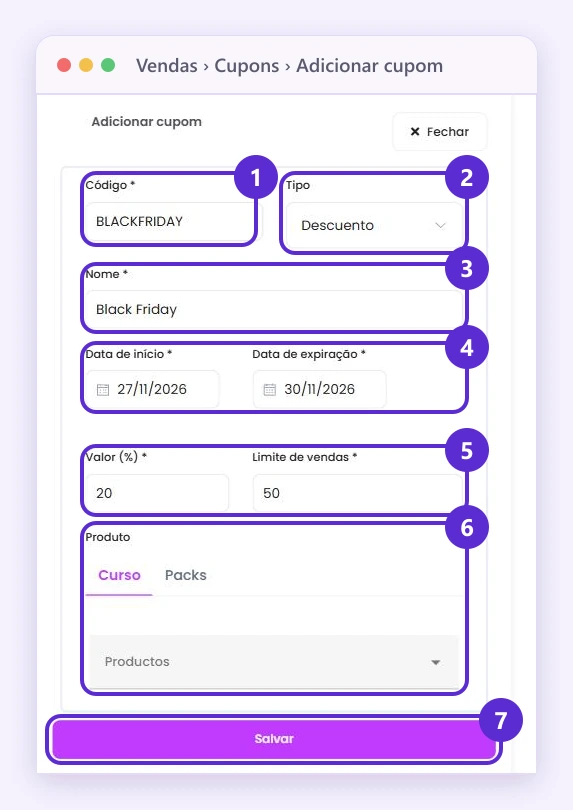
- Abra Cupons (o caminho do seu menu está logo acima) e toque em Adicionar cupom.
- Escreva o Código: as letras e os números que seu comprador vai digitar ao pagar.
- Escolha o Tipo: desconto ou teste grátis.
- Em Nome, coloque algo que ajude você a reconhecê-lo, por exemplo Black Friday. Só você vê esse nome.
- Escolha a Data de início e a Data de expiração.
- Preencha o dado que o tipo pede e o Limite de vendas: quantas compras podem usar o cupom.
- Em Produtos, escolha nas abas Cursos e Packs onde o cupom vale.
- Toque em Salvar.
Assim fica o formulário: 1, Código; 2, Tipo; 3, Nome; 4, as datas; 5, Valor e Limite de vendas; 6, Produto, com as abas Curso e Packs; 7, Salvar.
Como o seu comprador usa o cupom
Na página de pagamento, seu comprador toca em Eu tenho um cupom, digita o código e toca em Validar. Se estiver certo, aparece o aviso Cupom aplicado. e ele paga com o desconto. Se usar antes da data de início, ele vê O cupom ainda não está ativo.
Bom saber
- Em Meus cupons, você vê o status de cada cupom (Ativo ou Inativo) e quantas vendas ele tem. Toque no código para copiá-lo e compartilhá-lo.
- Não é possível excluir um cupom que já tem vendas.
Onde encontrar
Menu Venda de Cursos
Vendas › Cupons › Adicionar cupom
Menu Educação
Vendas › Cupons › Adicionar cupom
Menu Treinamento Corporativo
Menu geral
Finanças › Cupons › Adicionar cupom
No seu menu
Se você não vê esta opção no seu menu, ative todas as opções do menu.