
Como crio uma comunidade na minha academia?
Todos os planos
Quem configura é o SuperAdmin da sua academia
Em Comunidades, toque em Criar comunidade, dê um nome e crie. Abre a tela Configurações da comunidade: ali você escolhe quem entra (toda a sua academia, um curso, um pacote ou um grupo), envia as imagens e convida seus membros.
Uma comunidade é um espaço para seus alunos e instrutores conversarem, compartilharem recursos e tirarem dúvidas entre si.
Quem entra conforme o tipo de associação
Você escolhe em Informações básicas. Tem acesso quem já tem o que você associou.
- Tipo de associaçãoAcademiaTodos os usuários da sua academia.
- Tipo de associaçãoCursoQuem tem esse curso.
- Tipo de associaçãoPacoteQuem tem esse pacote de cursos.
- Tipo de associaçãoGrupoOs usuários desse grupo.
1. Crie a comunidade
- Entre em Comunidades (o caminho do seu menu está logo acima) e toque em Criar comunidade.
- Escreva o Nome da comunidade e toque em Criar (se for a sua primeira comunidade, o botão diz Próximo). Abre a tela Configurações da comunidade.
2. Preencha as informações básicas
Na aba Informações básicas:
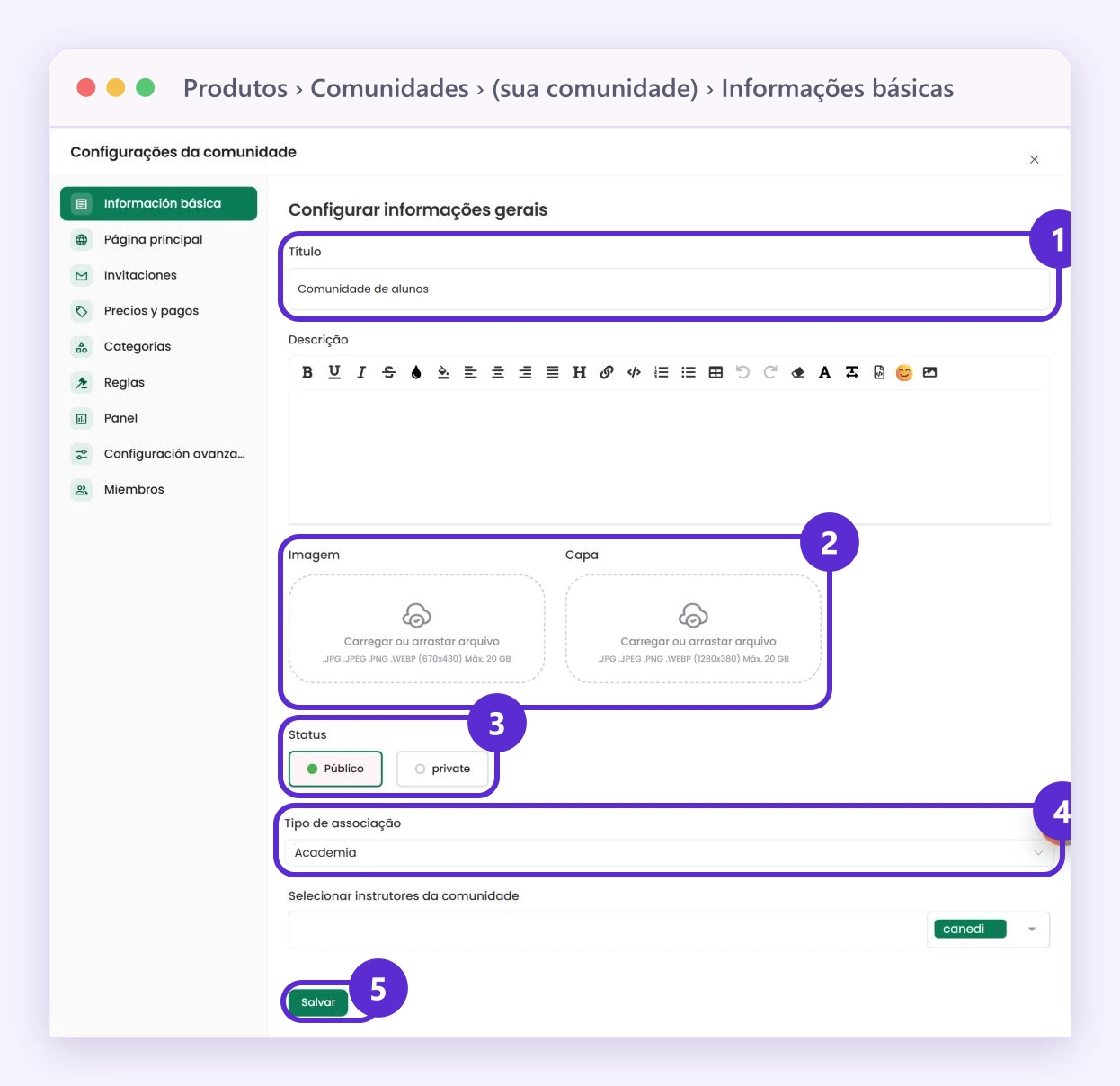
- Título e Descrição: do que trata a comunidade e o que pode ser publicado.
- Imagem e Capa: envie as duas, principalmente se você vai divulgar a comunidade.
- Status: pública ou privada. Escolha privada se quiser ocultá-la.
- Tipo de associação e, se escolher curso, pacote ou grupo, qual deles em Associado a.
- Selecionar instrutores da comunidade.
Toque em Salvar.
Assim fica a aba Informações básicas: 1, o título; 2, a imagem e a capa; 3, o status; 4, o tipo de associação; 5, Salvar.
3. Confira as outras abas
- Página principal: a página pública da comunidade para divulgá-la, com o link, uma URL curta, um vídeo promocional e mais imagens.
- Convites: copie o link de convite, convide por e-mail (vários endereços separados por vírgulas) ou convide usuários que já estão na sua academia. Embaixo fica o histórico.
- Preços e pagamentos: o preço da comunidade e os pagamentos dos membros.
- Categorias: para organizar as postagens.
- Regras: o que os membros precisam respeitar.
- Painel: total de membros, membros pagos, ativos e inativos, vendas e taxa de cancelamento.
- Configurações avançadas: um formulário ou vídeo ao entrar e ao sair, a aprovação manual de novos membros e o programa de afiliados.
- Membros: aprove, bloqueie ou exclua membros, dê acesso com Conceder acesso e exporte a lista.
4. Publique
Dentro da comunidade, crie uma postagem com o título. Ela pode ser um texto, uma imagem, um vídeo, um link, uma pesquisa ou o ranking da comunidade. Todos os membros podem publicar, responder e reagir; só os instrutores e os administradores podem apagar postagens.
Onde encontrar
Menu Venda de Cursos
Produtos › Comunidades › Criar comunidade
Menu Educação
Aprendizagem › Comunidades › Criar comunidade
Menu Treinamento Corporativo
Aprendizagem › Comunidades › Criar comunidade
Menu geral
Comunidades › Criar comunidade
No seu menu
Se você não vê esta opção no seu menu, ative todas as opções do menu.