
Como personalizo o formulário de cadastro da minha academia?
A partir do Pro
Quem configura é o SuperAdmin da sua academia
Em Configuração › Geral › Formulário de cadastro você decide se pede o telefone e adiciona seus próprios campos, como profissão ou empresa, do tipo texto, data ou número. Cada campo pode ser obrigatório ou opcional.
O formulário de cadastro é o que uma pessoa preenche ao criar a conta na sua academia, quando se inscreve em um curso ou em um pack. Com dados extras, como a profissão ou a empresa, você conhece melhor seus alunos e seus leads.
O que muda para quem se cadastra
Depende de como você configura cada campo.
- Campo opcionalPode deixá-lo vazioCria a conta do mesmo jeito, com ou sem esse dado.
- Campo obrigatórioPrecisa preenchê-loNão consegue terminar o cadastro sem completá-lo.
- Cadastro com GoogleO botão desapareceSe você tem campos próprios ou telefone obrigatório, não dá para se cadastrar com Google.
Peça o telefone
- Abra Configuração › Geral › Formulário de cadastro.
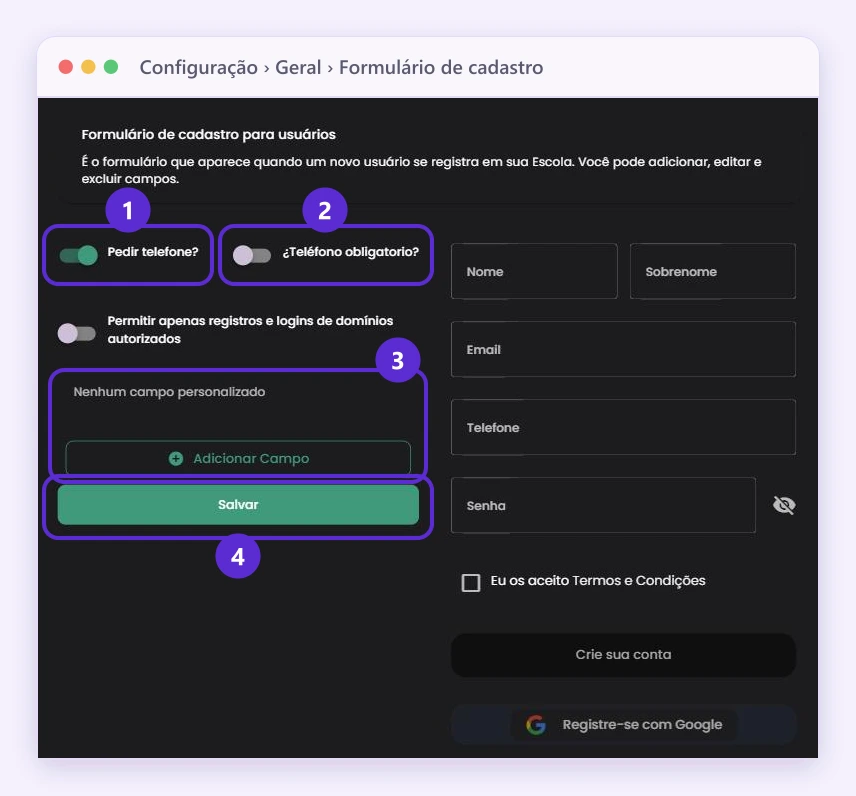
- Ative Pedir telefone?.
- Se ele não puder ficar vazio, ative também ¿Teléfono obligatorio? (na tela aparece em espanhol).
1, Pedir telefone?; 2, o telefone obrigatório (o nome aparece em espanhol); 3, seus campos e Adicionar Campo; 4, Salvar.
Adicione seus próprios campos
Na janela de cada campo, os nomes aparecem em espanhol.
- Na mesma tela, toque em Adicionar campo.
- Em Etiqueta, escreva o que o seu aluno vai ver, por exemplo «Profissão». O ID interna é preenchido sozinho.
- Em Tipo, escolha text (texto), date (data) ou number (número).
- Se o campo não puder ficar vazio, ative ¿Este campo es obligatorio?.
- Toque em Salvar na janela. O campo aparece na lista; repita para adicionar mais.
- No final, toque em Salvar embaixo da lista. À direita você vê como fica o seu formulário.
Cada campo da lista tem seus botões para editá-lo ou apagá-lo, e você pode arrastá-lo para mudar a ordem.
Bom saber
- Peça só o necessário: quanto menos dados você pedir, mais pessoas terminam o cadastro e a compra.
- Ideias de campos: CPF, país, profissão ou empresa onde trabalha. Você também pode pedir dados em troca de algo, como entrar em um webinar ou baixar um e-book grátis.
- Quem se cadastra e não termina a compra fica em Leads, com os dados para você fazer o acompanhamento; com o telefone, você pode escrever pelo WhatsApp.
- Se quiser que se cadastrem com Google, veja Como ativo o login e o cadastro com Google na minha academia?
Onde encontrar
Menu Venda de Cursos
Menu Educação
Menu Treinamento Corporativo
Menu geral
Configuração › Geral › Formulário de cadastro
No seu menu
Configuração › Geral › Formulário de cadastro
Se você não vê esta opção no seu menu, ative todas as opções do menu.