
Como ofereço dias de teste grátis em uma assinatura?
A partir do Pro
Quem configura é o SuperAdmin da sua academia
Com o Stripe conectado, você oferece dias de teste grátis de duas formas: no preço de assinatura do curso, para todos, ou com um cupom do tipo teste grátis, só para quem tiver o código. Quando esses dias terminam, a assinatura é cobrada sozinha se não for cancelada.
Com um teste grátis, seu aluno entra no curso sem pagar durante alguns dias, como na Netflix. Se não cancelar antes, a assinatura é cobrada sozinha pelo Stripe.
Duas formas de oferecer dias de teste
Se alguém usa um cupom de teste, valem os dias do cupom, não os do curso.
- Para todosNo preço do cursoQuem se inscreve com esse preço recebe os dias.
- Só com o códigoCom um cupomQuem digita o código recebe os dias. Você pode dar mais dias do que no curso, por exemplo a parceiros ou empresas.
Antes de começar
Conecte o Stripe: os dias de teste só funcionam com o Stripe. Para oferecer dias de teste não é preciso adicionar o webhook de assinaturas do Stripe; é opcional.
1. No preço de assinatura do curso
- Abra a aba Vendas do seu curso (o caminho do seu menu está logo acima, em «Preço do curso») e crie ou edite um preço.
- Em Pagamento, escolha Subscrição e marque o Stripe como forma de pagamento.
- Em Dias de teste grátis, escreva quantos dias você oferece (até 20) e toque em Salvar.
2. Com um cupom
No formulário do cupom, os nomes aparecem em espanhol.
- Abra Cupons (no caminho do seu menu, «Cupom») e toque em Adicionar cupom.
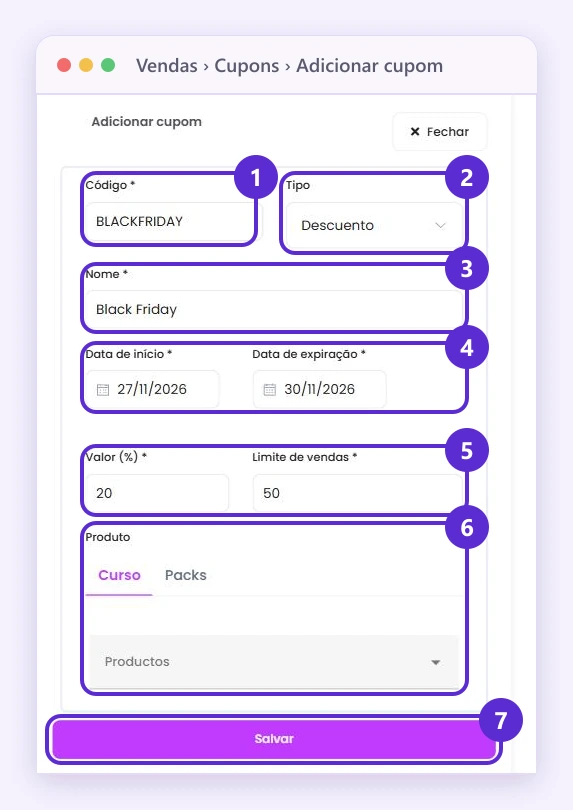
- Em Tipo, escolha Prueba gratuita (teste grátis) e preencha Dias de prueba gratuita (até 20).
- Complete o resto do cupom e toque em Salvar. Cada campo está explicado em Como crio um cupom de desconto?
- Compartilhe o código só com quem você quiser dar o teste.
Passos 1 a 3, no formulário Adicionar cupom: o Tipo é onde você escolhe o teste gratuito; Salvar fica no final.
Bom saber
O curso precisa ser cobrado por assinatura no Stripe. Se ainda não for, veja Como cobro assinaturas com Stripe?
Onde encontrar
Menu Venda de Cursos
Preço do curso: Produtos › Meus cursos › Editar curso › Configurações avançadas › Vendas | Cupom: Vendas › Cupons › Adicionar cupom
Menu Educação
Preço do curso: Aprendizagem › Meus cursos › Editar curso › Configurações avançadas › Vendas | Cupom: Vendas › Cupons › Adicionar cupom
Menu Treinamento Corporativo
Preço do curso: Aprendizagem › Meus cursos › Editar curso › Configurações avançadas › Vendas
Menu geral
Preço do curso: Cursos › Meus cursos › Editar curso › Configurações avançadas › Vendas | Cupom: Finanças › Cupons › Adicionar cupom
No seu menu
Se você não vê esta opção no seu menu, ative todas as opções do menu.