
Como ofereço várias formas de pagamento e moedas em um curso?
Todos os planos
Quem configura é o SuperAdmin da sua academia
Na configuração de vendas do curso, você adiciona um preço para cada moeda e, em cada preço, escolhe todas as formas de pagamento que quer oferecer. Na hora de pagar, seu aluno escolhe com qual.
Antes de começar, conecte as formas de pagamento que você vai usar: no preço só aparecem as que já estão conectadas na sua academia.
Quais formas de pagamento você pode escolher em cada moeda
A lista de formas de pagamento do preço só mostra as que aceitam a moeda dele.
- PayPal4 moedasDólar americano, euro, real brasileiro e peso mexicano.
- PayU7 moedasDólar americano, real brasileiro, sol peruano e peso colombiano, mexicano, argentino e chileno.
- Mercado PagoA moeda da sua contaSó a do país onde você abriu sua conta do Mercado Pago.
- Stripe, Sabionet Payments e personalizadoTodas as moedasO Sabionet Payments aparece quando sua conta não tem mais dados pendentes.
Passos
- Abra a configuração de vendas do seu curso (o caminho do seu menu está logo acima). Se o curso estiver como Gratuito, escolha Pago.
- Toque em Adicionar novo preço.
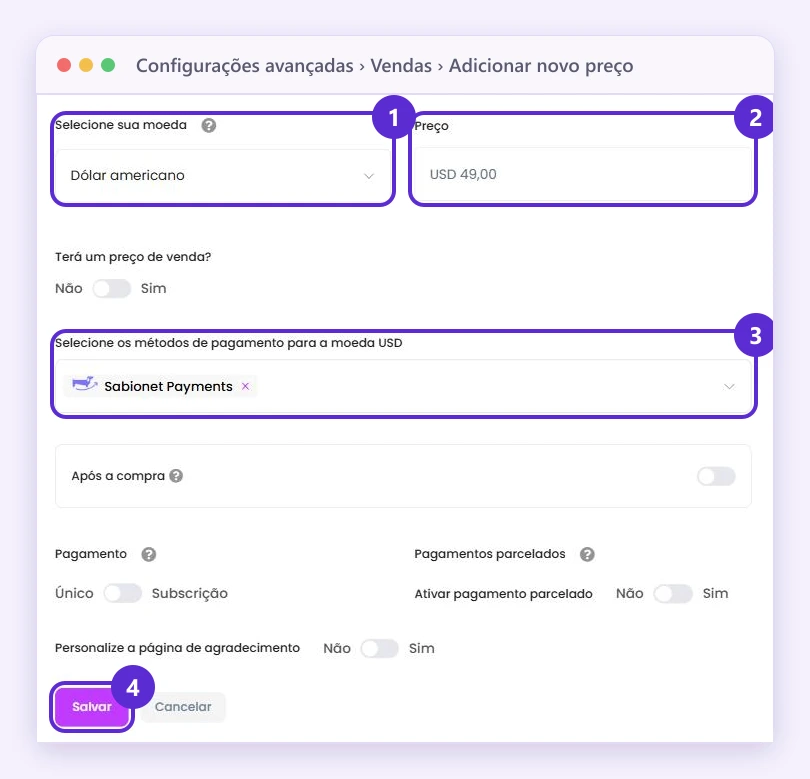
- Em Selecione sua moeda, escolha a moeda e escreva o Preço.
- Em Selecione os métodos de pagamento para a moeda (e a moeda escolhida), marque todas as formas de pagamento que quiser oferecer. Você precisa escolher pelo menos uma.
- Toque em Salvar.
- Para cobrar em outra moeda, toque de novo em Adicionar novo preço e repita os passos.
Assim fica o preço: 1, a moeda; 2, o Preço; 3, as formas de pagamento dessa moeda; 4, Salvar.
Bom saber
- Cada moeda fica em um único preço. Se uma moeda aparece em cinza, ela já tem um: para adicionar formas de pagamento, edite esse preço.
- Se o preço for de Subscrição, a PayU não aparece na lista.
- Com uma forma de pagamento personalizada, o curso não é liberado sozinho: você libera o acesso ao aluno quando recebe o comprovante.
Onde encontrar
Menu Venda de Cursos
Produtos › Meus cursos › Editar curso › Configurações avançadas › Vendas › Adicionar novo preço
Menu Educação
Aprendizagem › Meus cursos › Editar curso › Configurações avançadas › Vendas › Adicionar novo preço
Menu Treinamento Corporativo
Aprendizagem › Meus cursos › Editar curso › Configurações avançadas › Vendas › Adicionar novo preço
Menu geral
Cursos › Meus cursos › Editar curso › Configurações avançadas › Vendas › Adicionar novo preço
No seu menu
Se você não vê esta opção no seu menu, ative todas as opções do menu.