
¿Cómo comparto mi curso?
Todos los planes
Lo configura el SuperAdmin de tu academia
En Mis cursos, toca el ícono Compartir de tu curso. Puedes copiar el enlace a la página del curso o enviarlo directo por email, Facebook, LinkedIn, X (Twitter) o WhatsApp.
Cada curso tiene su propia página, la landing page, donde la gente ve de qué trata y lo compra o se inscribe. Al compartir ese enlace, quien lo abre llega directo a tu curso.
Comparte el enlace de tu curso
- Abre Mis cursos (la ruta de tu menú está justo arriba) y, en la tarjeta del curso, toca el ícono Compartir.
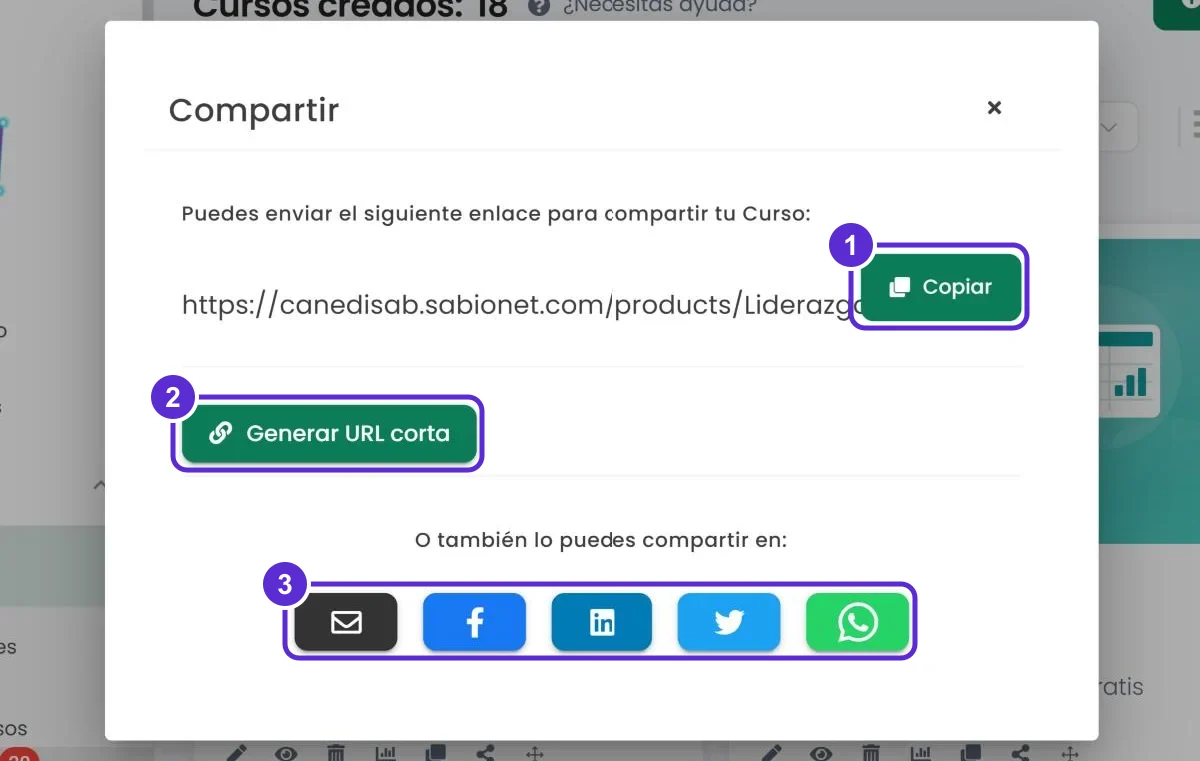
- En la ventana Compartir, elige cómo hacerlo:
- Copiar: copia el enlace para pegarlo donde quieras, por ejemplo en tu web o en un mensaje.
- Generar URL corta: te da una versión más corta del mismo enlace.
- Los botones de email, Facebook, LinkedIn, X (Twitter) y WhatsApp abren cada uno para enviarlo directo.
Paso 2: 1, Copiar; 2, Generar URL corta; 3, compartir por email, Facebook, LinkedIn, X o WhatsApp.
Bueno saber
- El enlace lleva a la landing page del curso. Para que te paguen directo, sin pasar por ella, comparte el link de pago.
- Si el curso está oculto, no aparece en tu catálogo: solo llega quien tiene el enlace.
Dónde lo encuentras
This is some text inside of a div block.
This is some text inside of a div block.
This is some text inside of a div block.
This is some text inside of a div block.
Menú Venta de Cursos
Productos › Mis cursos
Menú Educación
Aprendizaje › Mis cursos
Menú Entrenamiento Corporativo
Aprendizaje › Mis cursos
Menú general
Cursos › Mis cursos
En tu menú
Si no ves esta opción en tu menú, activa todas las opciones del menú.


