
¿Cómo conecto Google Analytics a mi academia?
Todos los planes
Lo configura el SuperAdmin de tu academia
Creas una propiedad en Google Analytics con un flujo de datos Web para la dirección de tu academia, copias el ID de medición (empieza con G-) y lo pegas en Ajustes › Integraciones › Google Analytics. Así ves cuántas visitas tienes, cuánto se quedan, qué páginas ven y desde qué país entran.
Google Analytics te muestra cómo usan tu academia. Lo conectas en dos partes: una en Google Analytics y otra en tu academia.
En Google Analytics
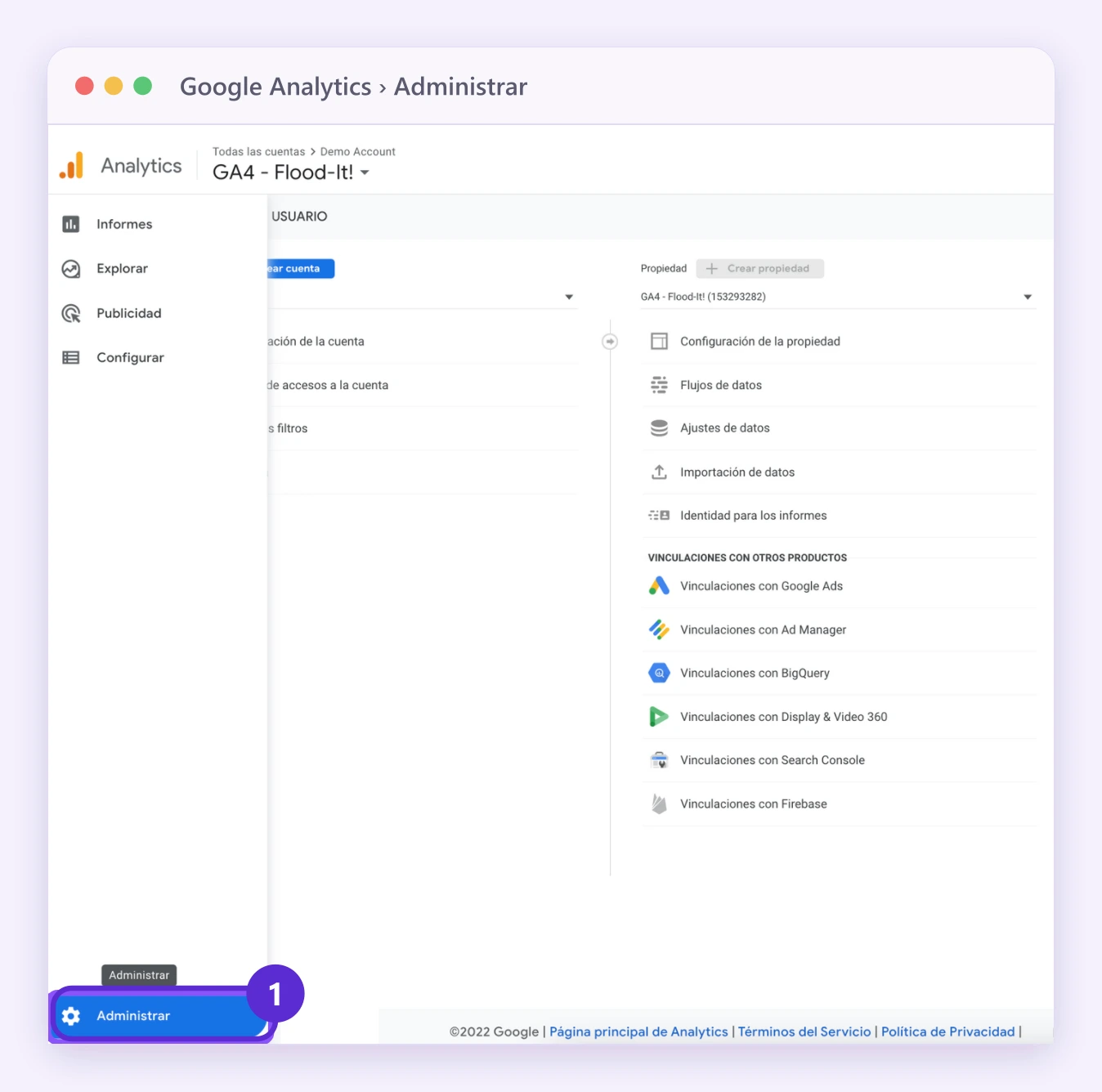
- Entra a Administrar, abajo en el menú de la izquierda.
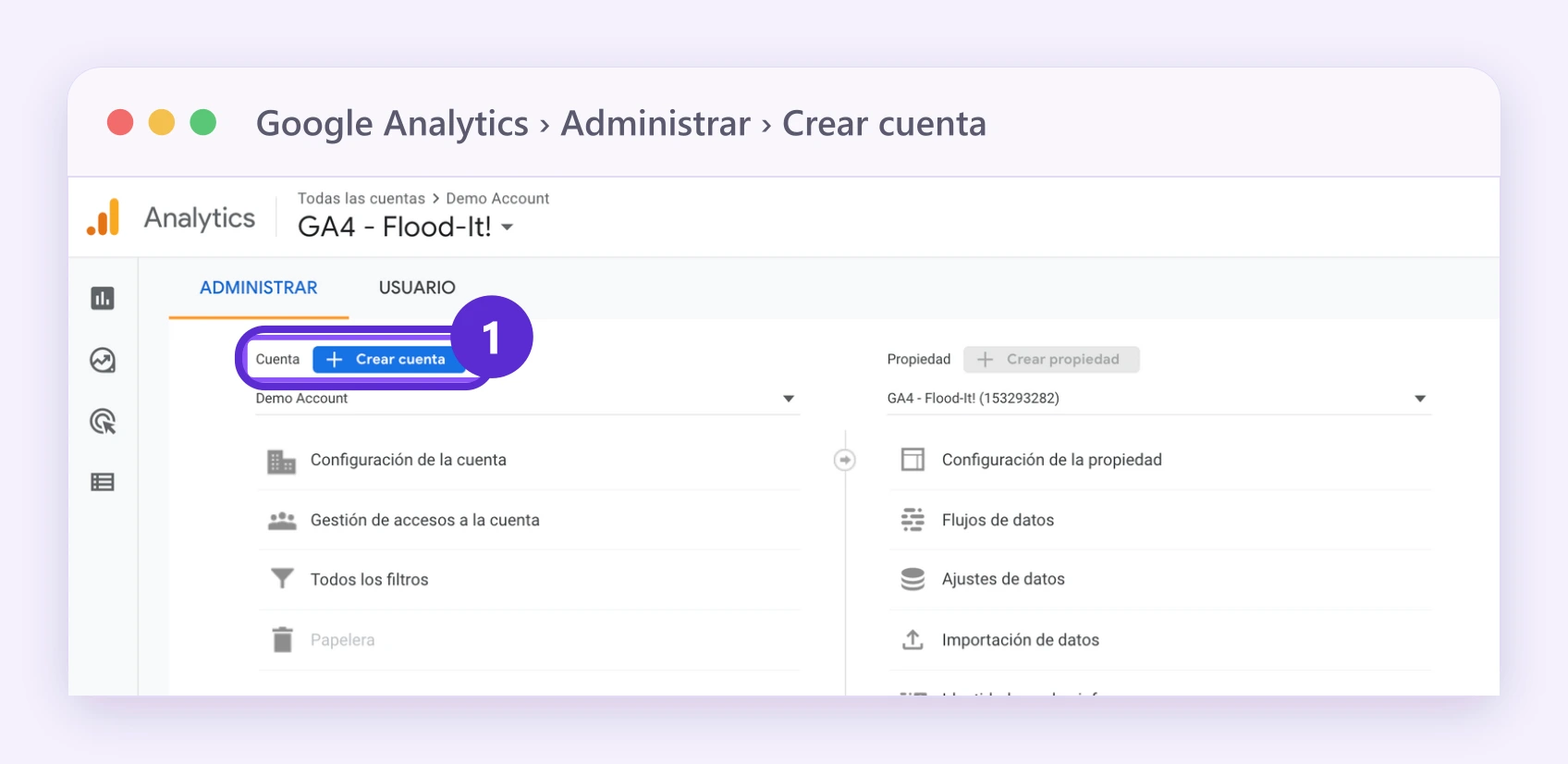
- Crea una cuenta y una propiedad y completa los datos que te pide Google.
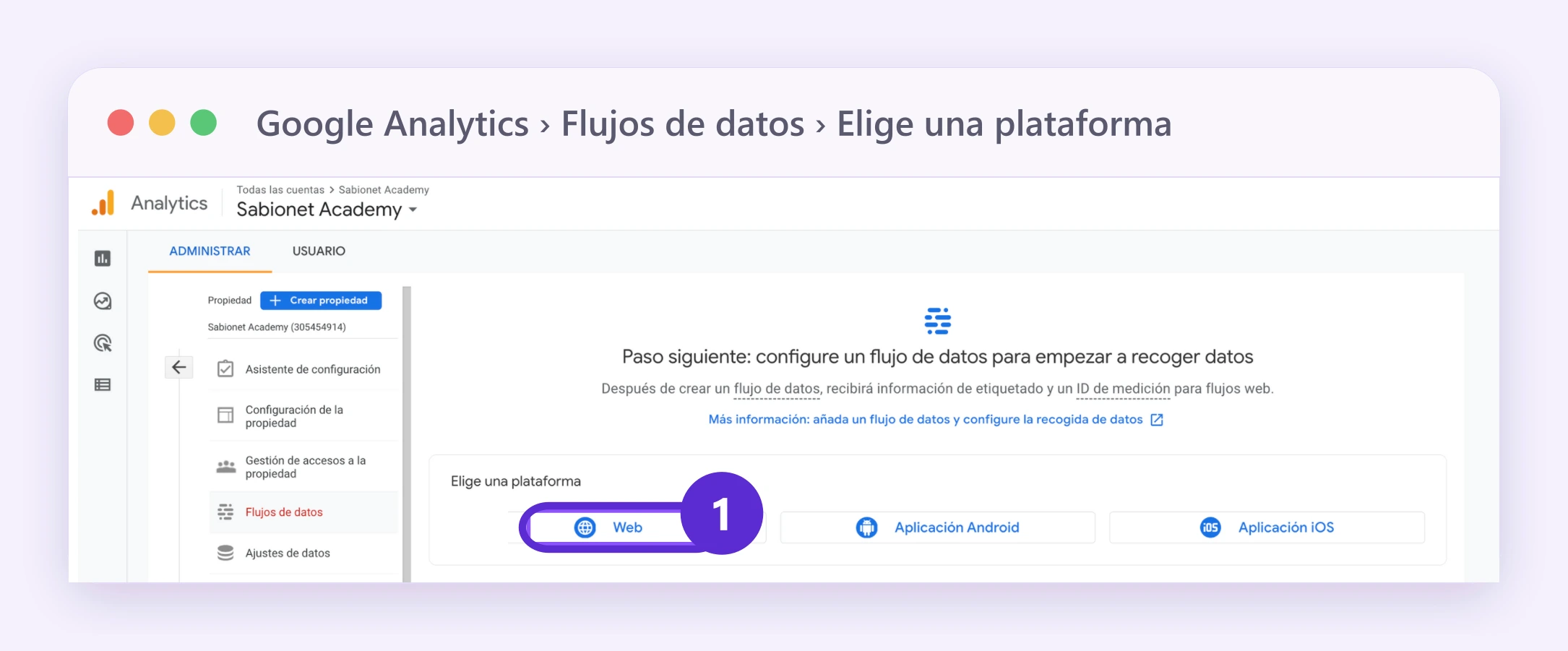
- Crea un flujo de datos Web y escribe la dirección de tu academia.
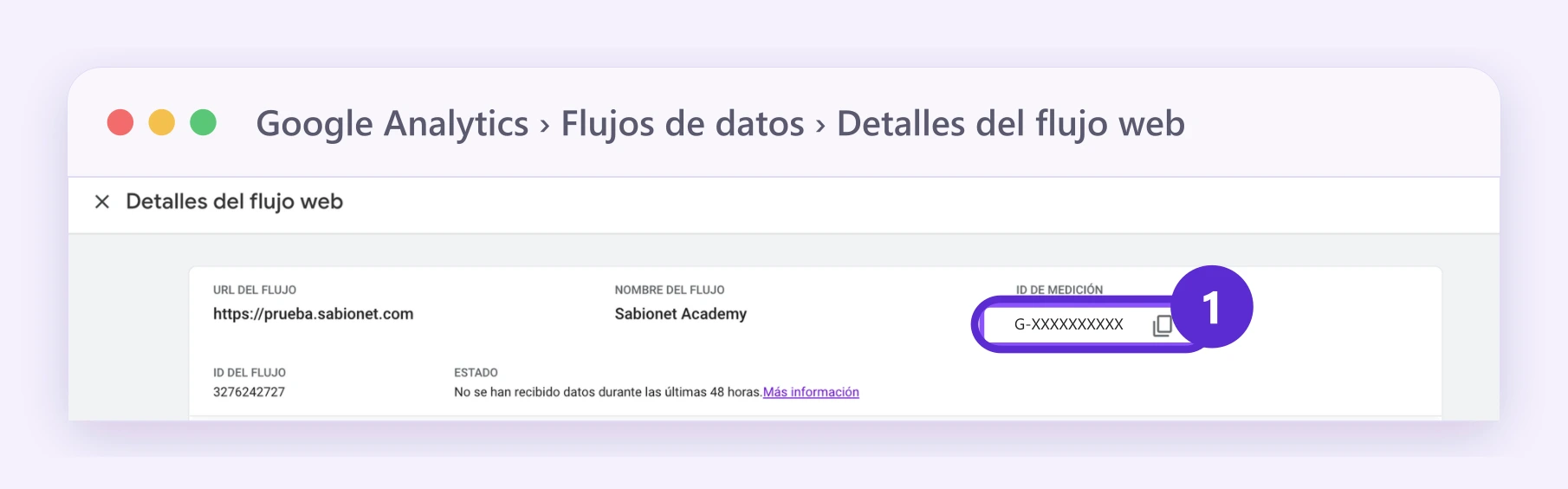
- Copia el ID de medición. Tiene el formato
G-XXXXXXXXXX.
Así se ve cada paso en Google Analytics. Google cambia su diseño de vez en cuando, así que tu pantalla puede verse algo distinta, pero las opciones se llaman igual.
Paso 1: el 1 marca Administrar, abajo a la izquierda.
Paso 2: el 1 marca Crear cuenta.
Paso 3: en Elige una plataforma, el 1 marca Web.
Paso 4: el 1 marca el ID de medición, con el botón para copiarlo.
En tu academia
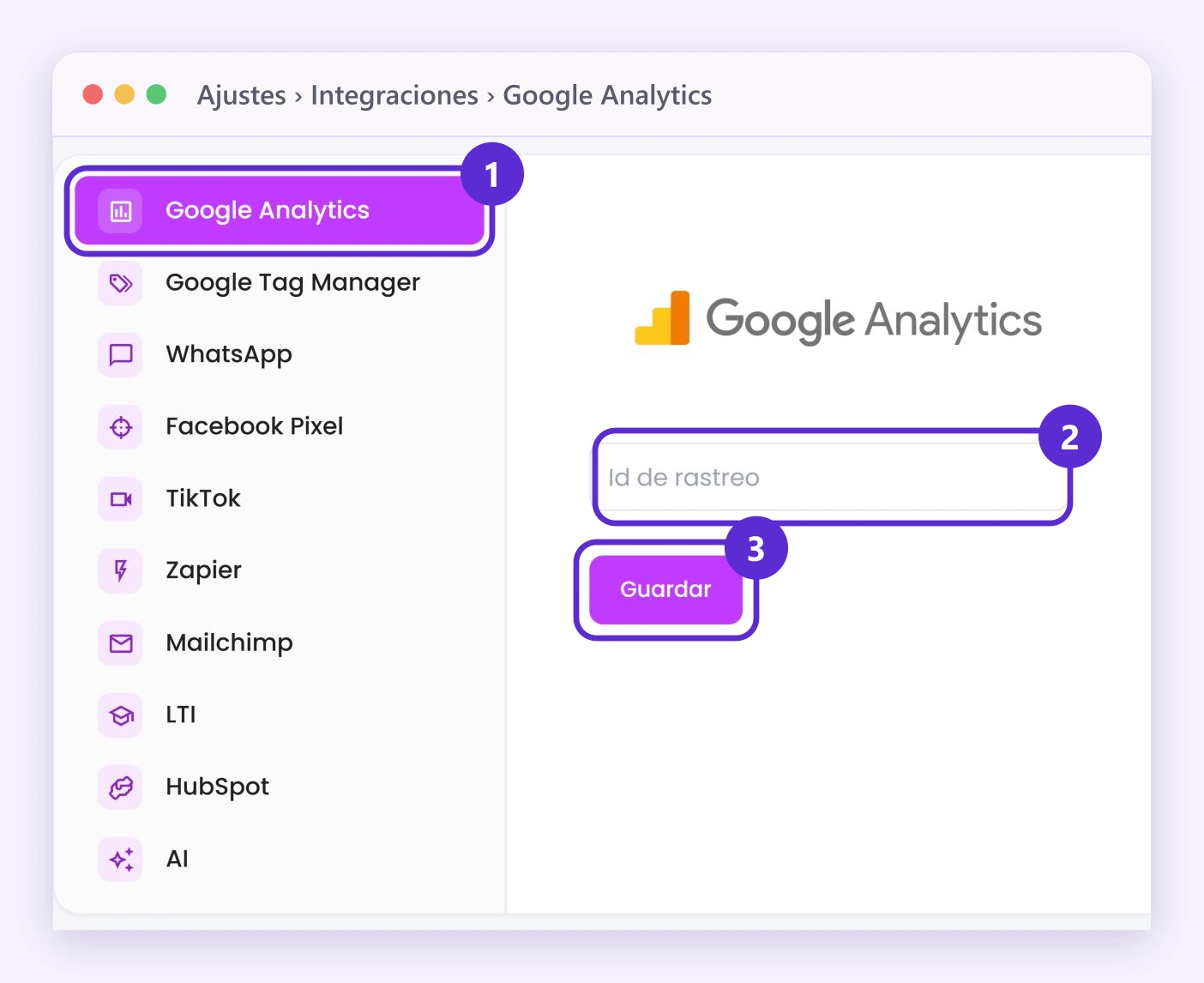
- Abre Ajustes › Integraciones › Google Analytics.
- Pega el ID de medición en el campo y guarda.
Así se ve la pantalla de Google Analytics en tu academia: 1, la pestaña Google Analytics; 2, Id de rastreo, donde pegas el ID de medición; 3, Guardar.
Bueno saber
Si además quieres usar otras herramientas de medición o publicidad, como Facebook Pixel o Google Ads, te conviene conectar Google Tag Manager.
Dónde lo encuentras
Menú Venta de Cursos
Menú Educación
Menú Entrenamiento Corporativo
Menú general
Ajustes › Integraciones › Google Analytics
En tu menú
Ajustes › Integraciones › Google Analytics
Si no ves esta opción en tu menú, activa todas las opciones del menú.


