
¿Cómo conecto TikTok Pixel a mi academia?
Todos los planes
Lo configura el SuperAdmin de tu academia
Copia el ID de tu pixel en el Administrador de eventos de TikTok Ads Manager y pégalo en Ajustes › Integraciones › TikTok. Desde ese momento, TikTok registra las visitas a tu academia y puedes medir tus campañas.
El pixel de TikTok mide qué hacen en tu academia las personas que llegan desde tus anuncios en TikTok. En Sabionet no tienes que pegar código: solo el ID de tu pixel.
1. Copia el ID de tu pixel en TikTok
- Entra a TikTok Ads Manager y abre Herramientas › Administrador de eventos (Events Manager).
- Abre Orígenes de datos y elige tu pixel. Si todavía no tienes uno, toca Conectar origen de datos, elige Web y créalo.
- Copia el ID que aparece debajo del nombre del pixel. Es una combinación de letras y números.
TikTok cambia su diseño de vez en cuando. Si no encuentras la opción, busca “Pixel ID” en su ayuda.
2. Pégalo en tu academia
- Abre Ajustes › Integraciones › TikTok (la ruta de tu menú está justo arriba).
- Si es la primera vez, toca Hacer integración ahora.
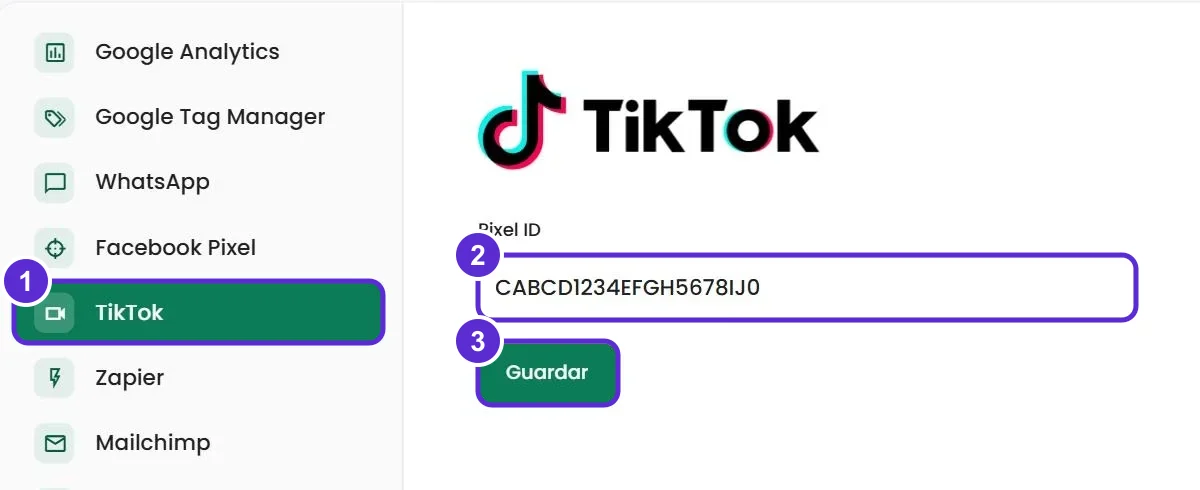
- Pega el ID en Pixel ID y toca Guardar.
Así se ve la pantalla, con un ID de ejemplo: 1, la pestaña TikTok; 2, Pixel ID; 3, Guardar.
Bueno saber
- Pega solo el ID, no el código completo del pixel.
- Para comprobar que funciona, abre tu academia en otra pestaña y mira en el Administrador de eventos de TikTok que lleguen visitas. Pueden tardar unos minutos en aparecer.
- Si usas Google Tag Manager, no cargues el mismo pixel también desde ahí: cada visita se contaría dos veces.
Dónde lo encuentras
Menú Venta de Cursos
Menú Educación
Menú Entrenamiento Corporativo
Menú general
Ajustes › Integraciones › TikTok
En tu menú
Ajustes › Integraciones › TikTok
Si no ves esta opción en tu menú, activa todas las opciones del menú.


