
¿Cómo conecto WhatsApp a mi academia?
Todos los planes
Lo configura el SuperAdmin de tu academia
Activas el chat de WhatsApp en Ajustes › Integraciones › WhatsApp y pegas tu enlace de WhatsApp (wa.me/ más tu número con código de país). Así tus alumnos te escriben directo desde tu academia.
Tus alumnos ven el ícono de WhatsApp en tu academia y, con un solo toque, llegan a tu chat.
Pasos
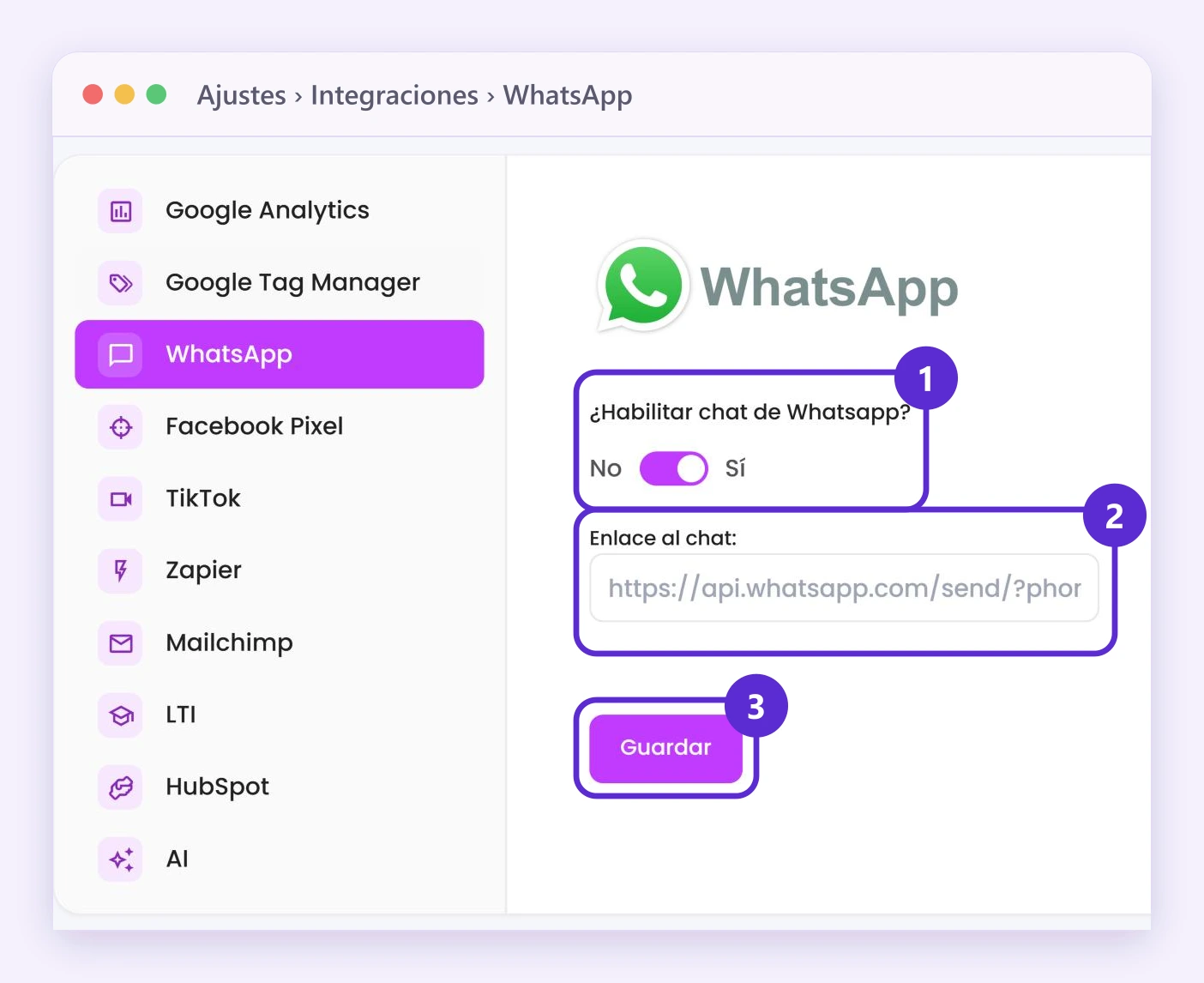
- Abre Ajustes › Integraciones › WhatsApp y activa ¿Habilitar chat de Whatsapp?
- En Enlace al chat, pega tu enlace de WhatsApp:
wa.me/seguido de tu número con código de país, sin espacios ni signos. Por ejemplo,wa.me/51999999999. También funciona el formatoapi.whatsapp.com/send/?phone=que el campo muestra de ejemplo. - Toca Guardar.
Así se ve la pantalla. Los números son los pasos de arriba: 1, ¿Habilitar chat de Whatsapp? en Sí; 2, Enlace al chat; 3, Guardar.
Si usas WhatsApp Business
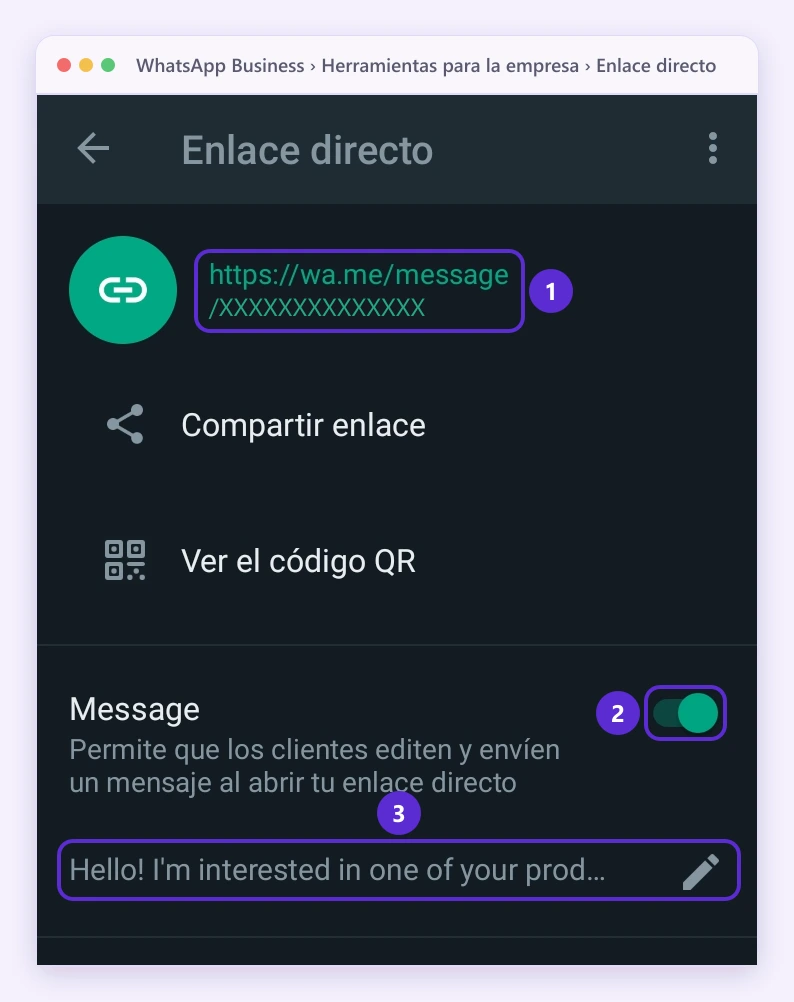
En la app, toca los tres puntos de arriba, entra a Herramientas para la empresa y elige Enlace directo. Copia el enlace verde. Desde esa misma pantalla puedes definir el mensaje con el que te escriben y si el cliente puede cambiarlo antes de enviarlo.
Así se ve en WhatsApp Business. WhatsApp cambia su diseño de vez en cuando, así que tu pantalla puede verse algo distinta.
Enlace directo: el 1 marca el enlace verde que copias; 2, el interruptor que deja al cliente cambiar el mensaje; 3, el mensaje con el que te escriben.
Bueno saber
El ícono de WhatsApp toma el color general de tu academia. Si prefieres armar el enlace con el mensaje ya escrito, puedes usar un generador de enlaces de WhatsApp.
Dónde lo encuentras
Menú Venta de Cursos
Menú Educación
Menú Entrenamiento Corporativo
Menú general
Ajustes › Integraciones › WhatsApp
En tu menú
Ajustes › Integraciones › WhatsApp
Si no ves esta opción en tu menú, activa todas las opciones del menú.


