
¿Cómo creo un cupón de descuento?
Todos los planes
Lo configura el SuperAdmin de tu academia
En Cupones tocas Agregar cupón y eliges el código, el tipo (descuento en % o días de prueba gratuita), las fechas, el límite de ventas y los cursos o packs donde vale. Tu comprador lo escribe en Tengo un cupón al pagar.
Con un cupón premias a tus compradores y empujas tus ventas. Algunas ideas: un código con pocos usos para ofrecer al final de un webinar, uno por campaña (Black Friday, Navidad) o uno con el nombre de cada afiliado, para saber de dónde viene cada venta.
Los dos tipos de cupón
El tipo que eliges cambia el dato que te pide el formulario.
- TipoDescuentoPide el Monto (%): el porcentaje que se descuenta del precio del curso o pack.
- TipoPrueba gratuitaPide los Dias de prueba gratuita: tu comprador usa el curso gratis esos días y, si no cancela, se le cobra. Solo sirve con suscripciones con Stripe.
Crea tu cupón
- Abre Cupones (la ruta de tu menú está justo arriba) y toca Agregar cupón.
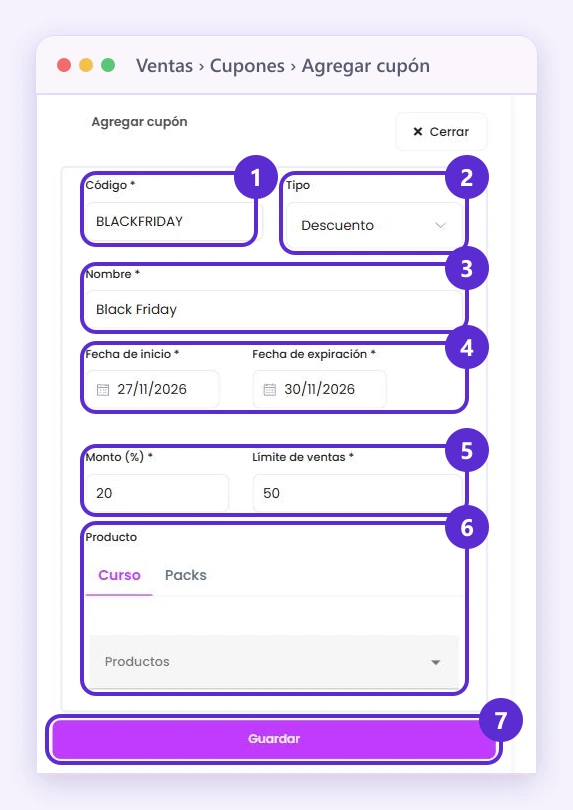
- Escribe el Código: las letras y números que tu comprador escribirá al pagar.
- Elige el Tipo: Descuento o Prueba gratuita.
- En Nombre, pon algo que te ayude a reconocerlo, por ejemplo Black Friday. Solo lo ves tú.
- Elige la Fecha de inicio y la Fecha de expiración.
- Completa el dato que pide el tipo y el Límite de ventas: cuántas compras pueden usar el cupón.
- En Productos, elige en las pestañas Cursos y Packs dónde vale el cupón.
- Toca Guardar.
Así se ve el formulario: 1, Código; 2, Tipo; 3, Nombre; 4, las fechas; 5, Monto y Límite de ventas; 6, Productos, con las pestañas Curso y Packs; 7, Guardar.
Cómo lo usa tu comprador
En la página de pago, tu comprador toca Tengo un cupón, escribe el código y toca Validar. Si es correcto, ve el aviso Cupón aplicado. y paga con el descuento. Si lo usa antes de la fecha de inicio, ve El cupón aún no está activo.
Bueno saber
- En Mis cupones ves el estado de cada cupón (Activo o Inactivo) y cuántas ventas tiene. Toca el código para copiarlo y compartirlo.
- No se puede eliminar un cupón que ya tiene ventas.
Dónde lo encuentras
Menú Venta de Cursos
Ventas › Cupones › Agregar cupón
Menú Educación
Ventas › Cupones › Agregar cupón
Menú Entrenamiento Corporativo
Menú general
Finanzas › Cupones › Agregar cupón
En tu menú
Si no ves esta opción en tu menú, activa todas las opciones del menú.


