
¿Cómo creo un examen en mi curso?
Desde Pro
Lo configura el SuperAdmin de tu academia
En tu curso, en Módulos y lecciones, tocas + y eliges Exámenes. Primero configuras el nombre, la duración, el porcentaje mínimo para aprobar y los reintentos, y guardas. Después agregas las preguntas (por ejemplo, Respuestas múltiples, Descriptiva o Pregunta libre) y eliges las opciones avanzadas.
Con un examen compruebas lo que aprendieron tus alumnos.
Quién califica cada tipo de pregunta
Las que calificas tú las encuentras en la pestaña de correcciones.
- Nota automáticaRespuestas múltiplesTu alumno elige entre las respuestas que cargaste.
- La calificas túDescriptivaTu alumno responde con texto.
- La calificas túPregunta libreTu alumno sube un archivo.
1. Crea el examen
- Entra a Módulos y lecciones de tu curso (la ruta de tu menú está justo arriba), toca + y elige Exámenes.
- Completa la configuración:
- Nombre: corto y claro.
- Duración en minutos: como mínimo 1.
- Porcentaje mínimo de aprobación.
- Reintentos: cuántas veces puede intentarlo. Si aprueba, el examen queda completo.
- Toca Guardar. La ventana se cierra: vuelve a abrir el examen para agregar las preguntas.
Así se ve la ventana Crear lección que se abre al tocar +: 1, Exámenes.

2. Agrega las preguntas
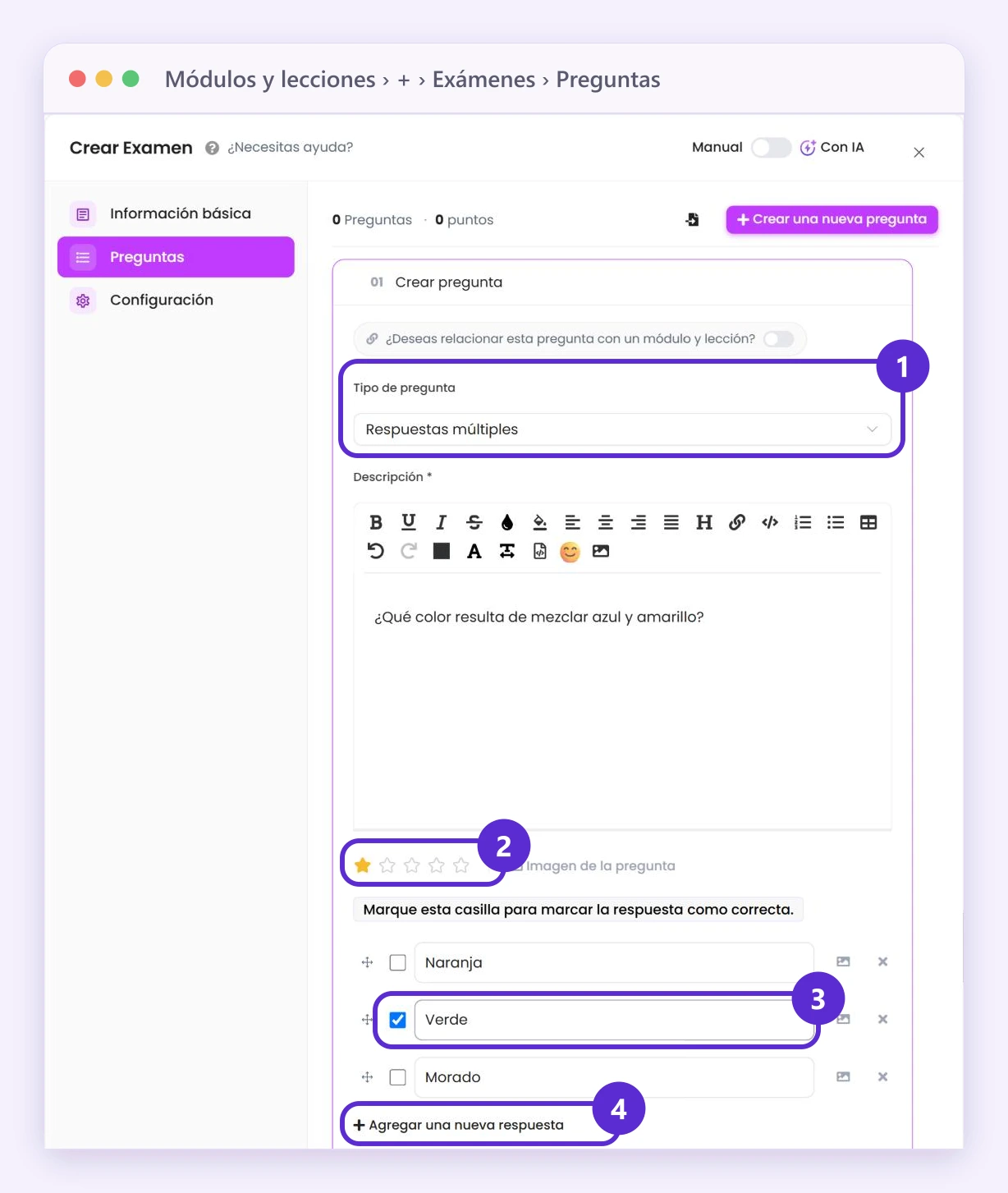
En la pestaña Preguntas eliges el tipo de cada pregunta. En las de Respuestas múltiples, agrega todas las respuestas que quieras con Agregar una nueva respuesta y marca la correcta (o varias). Puedes sumar un feedback que explique la respuesta y una imagen.
A cada pregunta le das un peso de 1 a 5 estrellas, que multiplica su puntaje, y puedes asociarla a un módulo y una lección del curso.
Así se ve una pregunta de Respuestas múltiples: 1, Tipo de pregunta; 2, las estrellas del peso; 3, la casilla que marca la respuesta correcta; 4, Agregar una nueva respuesta.
3. Elige las opciones avanzadas
- ¿Volver a probar?: después de aprobar, tu alumno puede practicar sin que cambie su nota.
- ¿Mostrar preguntas en orden aleatorio?: cada alumno las ve en otro orden.
- ¿Mostrar corrección cuando el estudiante termine?: apágalo si no quieres que se pasen las respuestas.
- Banco de preguntas (desde el plan Business): cargas muchas preguntas y cada alumno recibe solo una cantidad, por ejemplo 20 de 50.
Con qué valor viene cada opción y qué cambia, en ¿Qué puedo configurar en un examen?
Bueno saber
Para que nadie haga el examen antes de ver el contenido, ponlo en su propio módulo y usa el candado del módulo anterior.
Dónde lo encuentras
Menú Venta de Cursos
Productos › Mis cursos › Editar Curso › Módulos y lecciones › Nuevo Módulo › + › Exámenes
Menú Educación
Aprendizaje › Mis cursos › Editar Curso › Módulos y lecciones › Nuevo Módulo › + › Exámenes
Menú Entrenamiento Corporativo
Aprendizaje › Mis cursos › Editar Curso › Módulos y lecciones › Nuevo Módulo › + › Exámenes
Menú general
Cursos › Mis cursos › Editar Curso › Módulos y lecciones › Nuevo Módulo › + › Exámenes
En tu menú
Si no ves esta opción en tu menú, activa todas las opciones del menú.


