
¿Cómo diseño mis páginas con el Page Builder?
Todos los planes
Lo configura el SuperAdmin de tu academia
El Page Builder es el editor de páginas de tu sitio: armas cada página con secciones (banners, textos, videos, cursos, testimonios y más) y cambias cada una en el panel de la derecha. No hay botón Guardar: todo se guarda solo, y la página la ven tus visitantes cuando la publicas.
Con el Page Builder diseñas la Home y cualquier otra página de tu sitio sin saber de diseño ni de código: eliges secciones ya armadas y cambias sus textos, colores e imágenes. Si todavía no creaste la página, mira primero cómo personalizar el sitio web de tu academia.
Abre el editor
- Abre Páginas de mi Academia (la ruta de tu menú está justo arriba).
- Toca el lápiz (Editar) de la página que quieres diseñar.
Así se ve el editor: 1, el panel con las partes de la página (Encabezado, Contenido y Pie de página); 2, la sección elegida, sobre la página; 3, el panel con las opciones de esa sección; 4, Escritorio, Tablet y Móvil; 5, Vista previa y Publicar (o Despublicar, si ya está publicada).
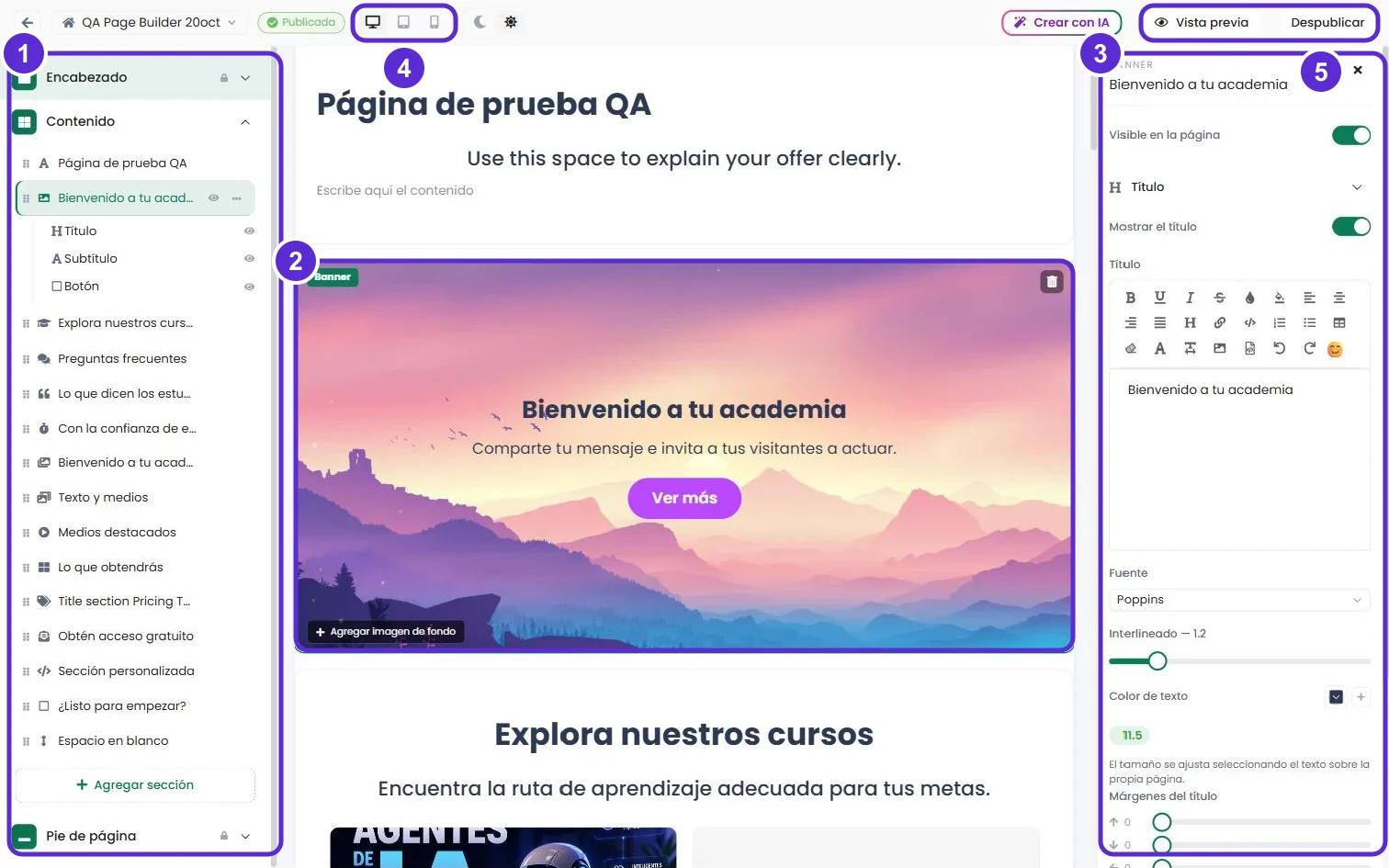
El título y el subtítulo de cada sección se escriben directo sobre la página. Lo demás (fuente, colores, márgenes, botones, imagen de fondo) se cambia en el panel de la derecha. No hay botón Guardar: cada cambio se guarda solo y arriba ves Guardando… y después Guardado.
Agrega y ordena secciones
- En el panel de la izquierda, toca Agregar sección y elige el tipo.
- Para cambiarla de lugar, arrástrala desde los puntitos de la izquierda, o toca sus tres puntos (Más acciones) y elige Mover arriba o Mover abajo.
- Con el ojo (Ocultar) la sacas de la página sin borrarla. En Más acciones también la duplicas o la eliminas. Eliminar no se puede deshacer.
Las secciones que puedes agregar
Están en Agregar sección. Cada una se configura en el panel de la derecha.
- PresentarTu mensaje
- Banner título, subtítulo y botón sobre una imagen
- Diapositivas en carrusel
- Texto y medios texto al lado de una imagen o video
- Texto
- Medios una imagen o un video
- VenderTus cursos
- Lista de cursos
- Planes tarjetas de precios con beneficios
- Botón
- Formulario de leads pide datos a tus visitantes
- Dar confianzaLo que dicen de ti
- Testimonios
- Preguntas frecuentes
- Contador cifras o cuenta regresiva
- Cards en columnas
- AjustarEl diseño
- Código libre tu propio HTML y JavaScript
- Espacio en blanco
Cambia imágenes y videos
- Al tocar una imagen, o Agregar imagen de fondo en una sección, se abre una ventana con tres pestañas: Subir (JPG, JPEG, PNG, WEBP o GIF; para fondos, el tamaño recomendado es 1920×960), Biblioteca y Generar con IA.
- En Biblioteca están todas las imágenes que ya subiste o generaste, para volver a usarlas sin subirlas de nuevo. Si borras una de ahí, las secciones que ya la usan no cambian.
- Con Generar con IA describes la imagen que quieres y queda guardada en la biblioteca.
- Donde va un video, eliges Subir archivo o Agregar por enlace. Por enlace solo se admiten YouTube y Vimeo: pegas el link y ves la vista previa. Al video que subes le puedes poner una Portada del video.
Revisa y publica
- Arriba, con Escritorio, Tablet y Móvil, mira cómo queda en cada pantalla. Si en el celular una imagen se corta, súbele una imagen para celular.
- Toca Vista previa para verla como tu visitante.
- Toca Publicar y confirma. Desde ese momento tus visitantes la ven. Para sacarla del sitio, toca Despublicar.
Bueno saber
- No hay una versión borrador aparte: si la página ya está publicada, tus visitantes ven cada cambio apenas se guarda. Para un rediseño grande, arma una página nueva sin publicar y publícala cuando esté lista.
- El encabezado y el pie de página se editan en la Home y se aplican a todas tus páginas: menú del encabezado y texto del pie.
- Con Crear con IA, arriba a la derecha, la inteligencia artificial te propone las secciones de la página y tú decides si las agregas.
Dónde lo encuentras
Menú Venta de Cursos
Marketing › Landing Page › Editar
Menú Educación
Website › Landing Page › Editar
Menú Entrenamiento Corporativo
Comunicaciones › Website › Editar
Menú general
Sitio web › Páginas › Editar
En tu menú
Si no ves esta opción en tu menú, activa todas las opciones del menú.


