
¿Cómo inserto contenido de otra web en una lección?
Todos los planes
Lo configura el SuperAdmin de tu academia
Copia el código de inserción (embed) que te da la otra herramienta, como Genially o YouCanBookMe, y pégalo en una lección HTML de tu curso. Tus alumnos usan ese contenido sin salir de la lección.
Si una herramienta te da un código para insertar su contenido en otra página, lo puedes poner dentro de tu curso: una presentación de Genially, una agenda de YouCanBookMe para que tus alumnos reserven una sesión contigo o una página web que lo permita. Tus alumnos lo usan sin salir de la lección.
1. Copia el código de inserción
- Genially: abre tu contenido, toca Compartir, elige Insertar y copia el código.
- YouCanBookMe: en tu calendario, entra a Share & Embed, elige Embed y copia el código.
- Otra página o herramienta: busca la opción Insertar, Embed o Incrustar. Si no la tiene, probablemente no deja que la muestren dentro de otra web.
2. Pégalo en una lección HTML
- Abre Mis cursos (la ruta de tu menú está justo arriba), toca el lápiz del curso y entra a Módulos y lecciones.
- En el módulo, toca + y elige HTML.
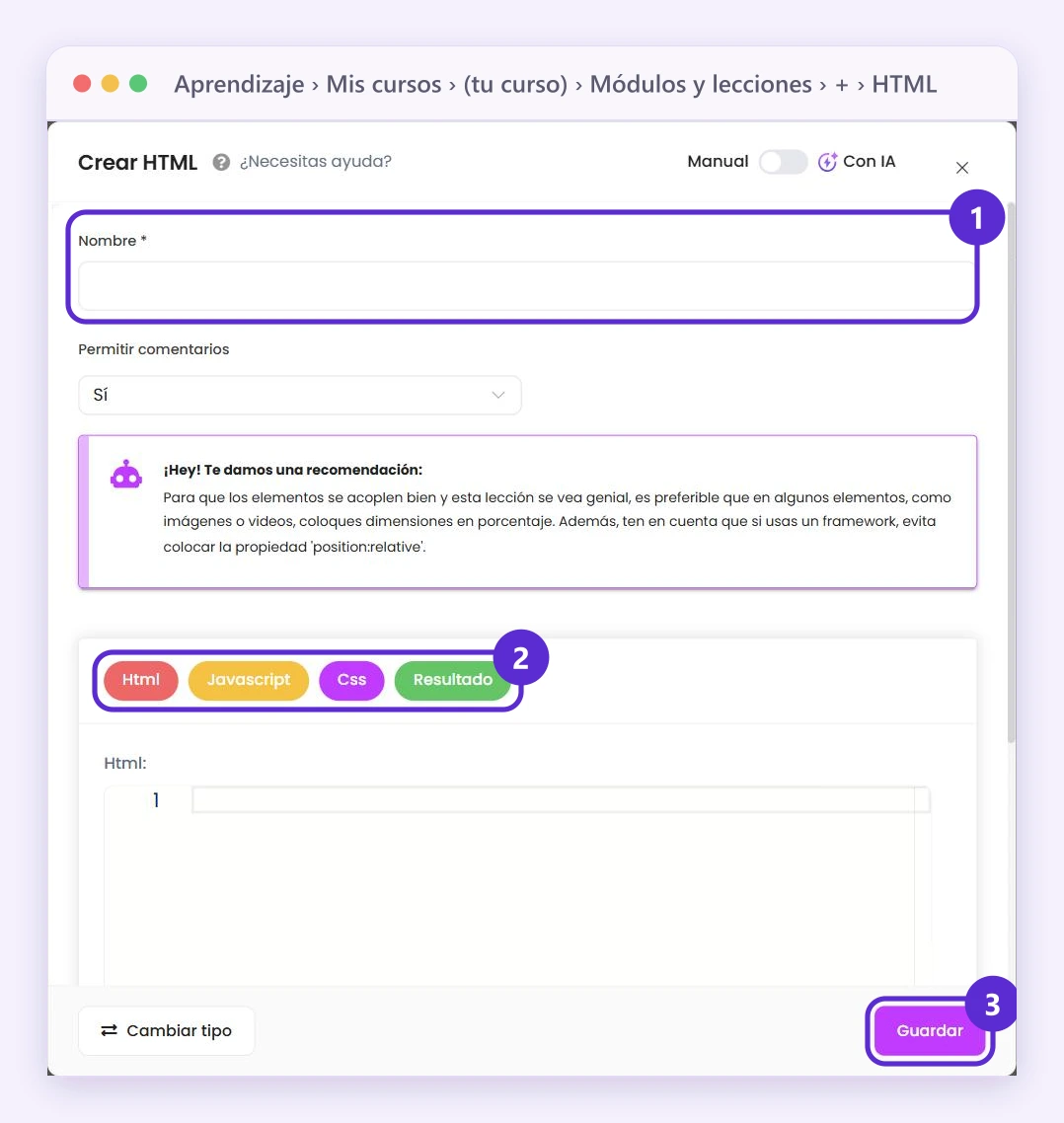
- Escribe el Nombre de la lección y pega el código en el editor, en la pestaña Html.
- Toca Resultado para ver cómo queda y después Guardar.
Pasos 3 y 4: 1, Nombre; 2, Html y Resultado; 3, Guardar.
Bueno saber
- Si en Resultado el recuadro queda en blanco, esa página no permite mostrarse dentro de otra. En ese caso, comparte el enlace.
- Más sobre las lecciones HTML y HTML5: ¿Cómo subo contenido HTML a mi curso?
- Para clases en vivo, usa un webinar o una videoconferencia: ¿Cómo hago un webinar o una videoconferencia en mi curso?
Dónde lo encuentras
Menú Venta de Cursos
Productos › Mis cursos
Menú Educación
Aprendizaje › Mis cursos
Menú Entrenamiento Corporativo
Aprendizaje › Mis cursos
Menú general
Cursos › Mis cursos
En tu menú
Si no ves esta opción en tu menú, activa todas las opciones del menú.


