
¿Cómo invito afiliados a vender mis cursos?
Todos los planes
Lo configura el SuperAdmin de tu academia
En la pantalla Afiliados, toca Invitar Afiliado, escribe el correo de la persona, elige si quieres los cursos que le asignas y toca Invitar. Le llega un correo con la invitación, y la sigues en la pestaña Invitaciones. Antes necesitas el programa activo en al menos un curso y Sabionet Payments conectado.
Un afiliado promociona tus cursos con sus propios links y gana una comisión por cada venta que trae. Puedes invitar a quien quieras a vender tus cursos: le llega un correo y, al aceptar, empieza a promocionarlos.
Antes necesitas que el programa esté listo: al menos un curso con el programa de afiliados activo (¿Cómo activo el programa de afiliados en mis cursos?) y Sabionet Payments conectado (¿Qué es Sabionet Payments y cómo lo activo?). Mientras no lo esté, en la pantalla Afiliados no aparecen el botón Invitar Afiliado ni las pestañas.
Invita a una persona
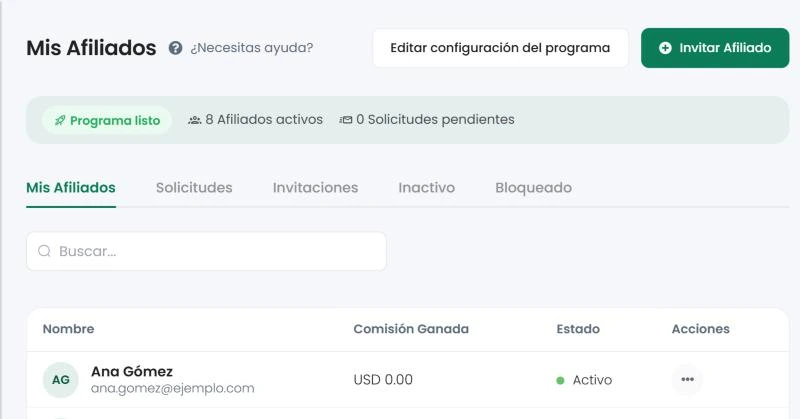
- Abre la pantalla Afiliados (la ruta de tu menú está justo arriba). Arriba tiene que decir Programa listo.
- Toca Invitar Afiliado.
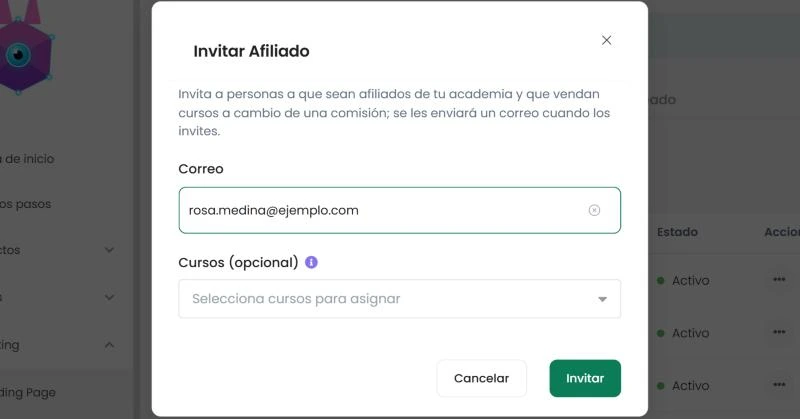
- En Correo, escribe el correo de la persona.
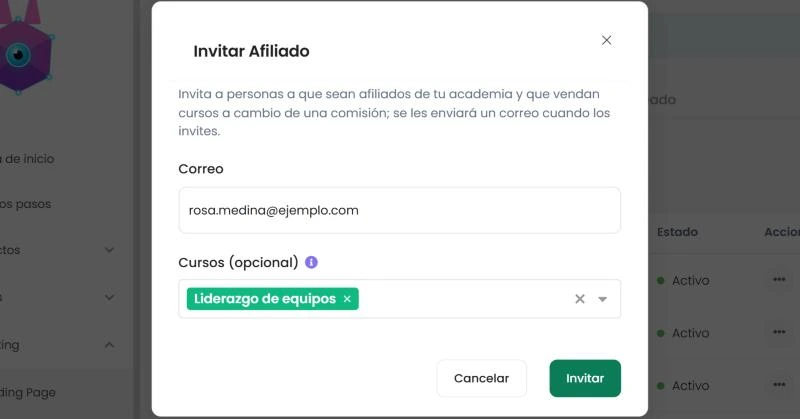
- Si quieres, elige en Cursos (opcional) uno o varios cursos para asignarle. Solo aparecen los cursos que tienen el programa de afiliados activo.
- Toca Invitar. A la persona le llega un correo con la invitación.
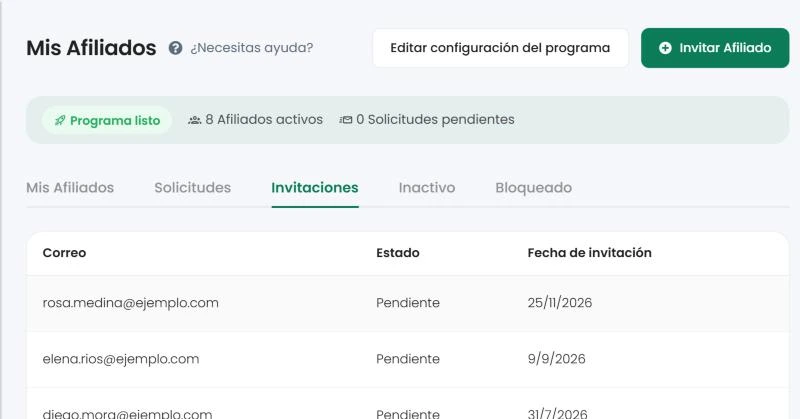
Así se hace, paso a paso:
Sigue tus invitaciones
En la pestaña Invitaciones ves cada invitación con su Correo, su Estado y su Fecha de invitación. El estado es Pendiente hasta que la persona acepta, y después pasa a Aceptada.
Qué ve la persona que invitaste
- El enlace del correo la lleva a registrarse como afiliado con su nombre, apellido, contraseña y teléfono. También puede continuar con Google.
- Si ya tiene una cuenta con ese correo, elige Continuar como Afiliado y lo confirma desde un correo.
- Después entra a su panel de afiliado. En Enlaces tiene, por cada curso, el link de la página del curso y el de finalizar compra, con los botones Copiar y Compartir. En Mis ventas ve sus ventas.
- Después de aceptar la invitación, también puede pedir más cursos desde el Marketplace.
Qué pasa después
Si en el curso activaste el Requisito de Aprobación, la persona queda en la pestaña Solicitudes hasta que la apruebes: mira ¿Cómo apruebo o rechazo a mis afiliados?. Si no lo activaste, entra sola y no tienes nada que aprobar.
Bueno saber
- Si no ves la invitación que acabas de enviar en la pestaña Invitaciones, recarga la página.
- Las invitaciones no se pueden reenviar ni cancelar.
- Si la persona ya es afiliada de los cursos que elegiste, aparece el aviso «Esta persona ya es afiliada de los cursos seleccionados». Si ya es afiliada de tu academia pero no de esos cursos, el aviso te pide que elijas los cursos que quieras asignarle.
- La comisión y las demás reglas se cambian curso por curso: el botón Editar configuración del programa, en la pantalla Afiliados, te lleva a tus cursos.
Dónde lo encuentras
Menú Venta de Cursos
Marketing › Afiliados
Menú Educación
Marketing › Afiliados (aparece con «Mostrar todas las opciones del menú»)
Menú Entrenamiento Corporativo
Marketing › Afiliados (aparece con «Mostrar todas las opciones del menú»)
Menú general
Marketing › Afiliados
En tu menú
Si no ves esta opción en tu menú, activa todas las opciones del menú.


