
¿Cómo limito el acceso a un curso por fechas o por días?
Todos los planes
Lo configura el SuperAdmin de tu academia
En la pestaña Acceso de las Configuraciones avanzadas del curso, activa ¿Restringir acceso al curso? y elige Por fechas (el curso se abre y se cierra en días fijos) o Por días (cada alumno tiene un plazo desde que entra).
Así ajustas la duración de tu curso a tu modelo de negocio, y el acceso se abre y se cierra solo.
Por fechas o por días: qué cambia
Las dos limitan el acceso al curso, pero cuentan el tiempo distinto.
- Por fechasEl mismo calendario para todosEl curso se abre y se cierra en días fijos. Sirve para instituciones, empresas y academias con programas o clases en vivo en fechas definidas.
- Por díasUn plazo para cada alumnoLos días empiezan a contar cuando el alumno paga o se le asigna el curso, y pueden ser un año o más. Sirve para cursos que vendes en cualquier momento, por ejemplo en el Marketplace.
Pon la restricción
- Abre tu curso (la ruta de tu menú está justo arriba). En Información básica, junto a Configuraciones avanzadas, toca la marca Acceso: se abre directo en esa pestaña.
- Activa ¿Restringir acceso al curso?
- Elige una opción:
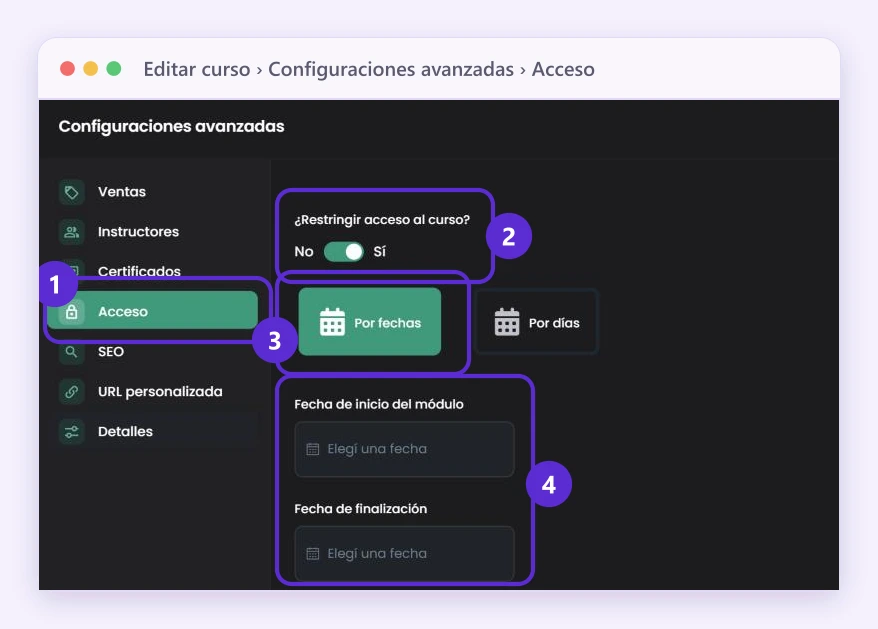
- Por fechas: elige la fecha de inicio (el campo dice Fecha de inicio del módulo, pero vale para todo el curso) y, si quieres que el acceso se cierre, la Fecha de finalización.
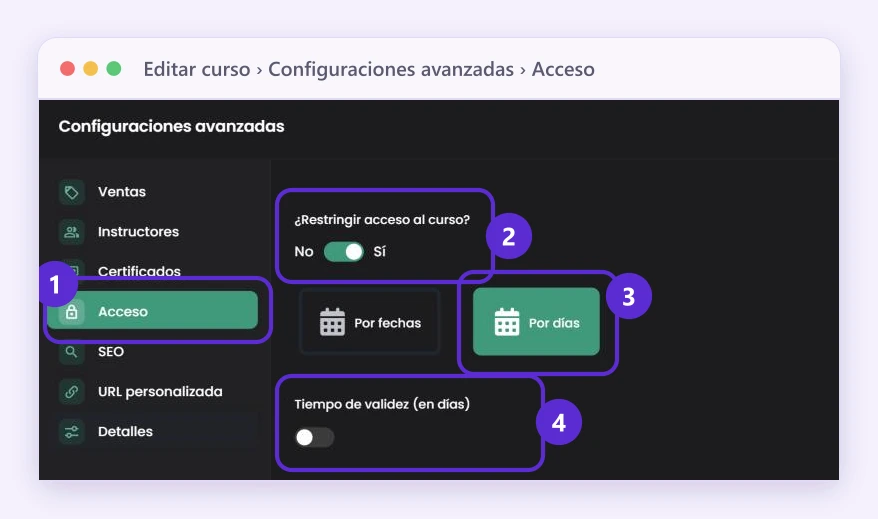
- Por días: activa Tiempo de validez (en días) y escribe cuántos días, como mínimo 1.
- Toca Guardar.
Por fechas: 1, la pestaña Acceso; 2, ¿Restringir acceso al curso?; 3, Por fechas; 4, la fecha de inicio y la de finalización.
Por días: 3, Por días; 4, Tiempo de validez (en días), que al activarlo pide la cantidad de días.
Qué ve tu alumno
En la tarjeta del curso aparece cuánto falta: Curso disponible en: antes de la fecha de inicio, El curso expirará en: o El curso expira hoy cerca del cierre, y El curso expiró el: cuando ya cerró. Con la opción por días, dice Tiempo de validez y la cantidad de días.
Bueno saber
- Los packs tienen la misma pestaña Acceso, con ¿Restringir acceso al pack?, pero solo por fechas.
- Para liberar el contenido de a poco dentro del curso, usa la fecha de cada módulo: ¿Cómo bloqueo el avance de un módulo?
Dónde lo encuentras
Menú Venta de Cursos
Productos › Mis cursos › Editar curso › Configuraciones avanzadas › Acceso
Menú Educación
Aprendizaje › Mis cursos › Editar curso › Configuraciones avanzadas › Acceso
Menú Entrenamiento Corporativo
Aprendizaje › Mis cursos › Editar curso › Configuraciones avanzadas › Acceso
Menú general
Cursos › Mis cursos › Editar curso › Configuraciones avanzadas › Acceso
En tu menú
Si no ves esta opción en tu menú, activa todas las opciones del menú.


