
¿Cómo personalizo la página de venta de mi curso?
Todos los planes
Lo configura el SuperAdmin de tu academia
En tu curso, entra a la pestaña Página de curso y sube la Imagen (670 × 430 px), el Video promocional, el Cover (1280 × 280 px) y la Imagen previa del video. Las imágenes también se pueden generar con IA. Con Ver página en vivo revisas cómo quedó.
Cada curso tiene su propia página, la que ve quien todavía no lo compró. Con buenas imágenes y un video corto, esa página vende mejor.
Sube las imágenes y el video
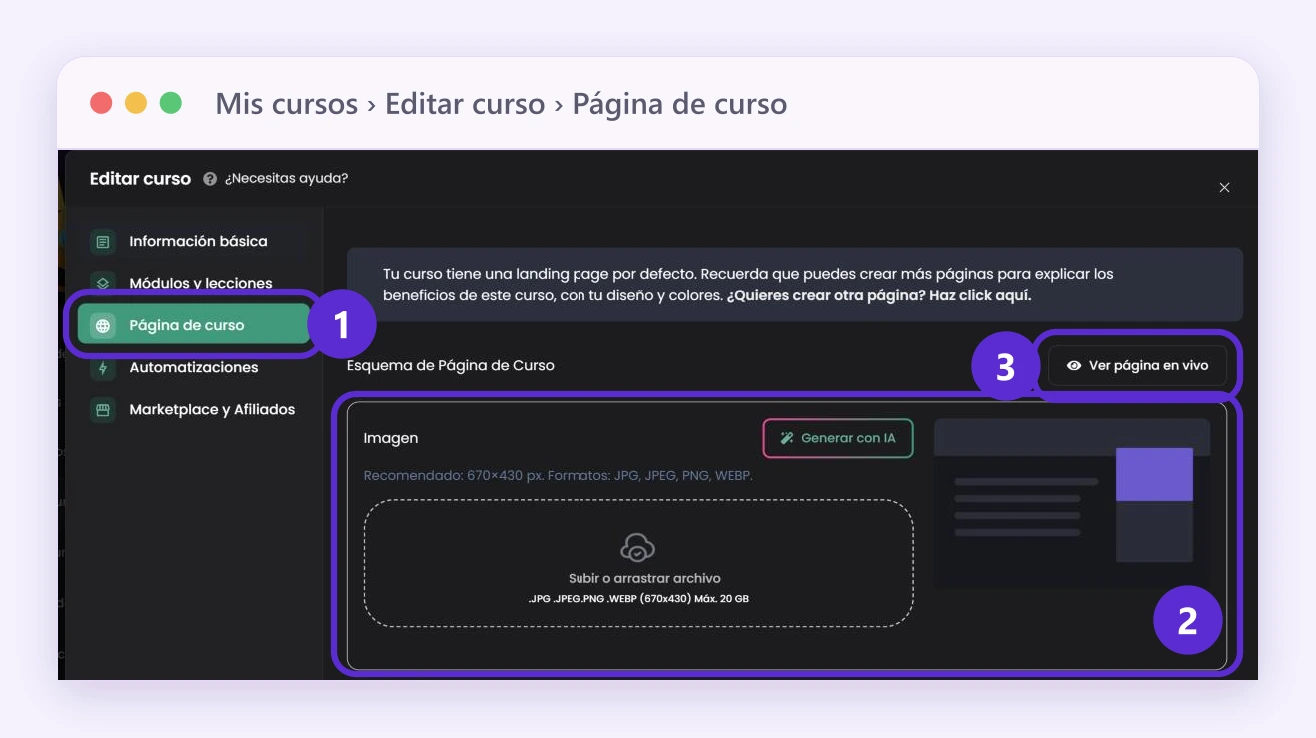
- Abre Mis cursos (la ruta de tu menú está justo arriba), toca el lápiz del curso y entra a la pestaña Página de curso.
- En Imagen, sube una imagen de 670 × 430 px (JPG, JPEG, PNG o WEBP), o toca Generar con IA.
- En Video promocional, sube tu video en MP4, MOV o WEBM.
- En Cover, sube la imagen del banner de arriba, de 1280 × 280 px, o genérala con IA.
- En Imagen previa del video, sube la imagen que se ve mientras el video carga.
- Toca Ver página en vivo para ver cómo quedó.
1, la pestaña Página de curso; 2, Imagen, con Generar con IA y el esquema que muestra dónde va; 3, Ver página en vivo.
Bueno saber
- Usa imágenes con fondo de color. Si tienen partes transparentes, se ven grises.
- A la derecha de cada campo, un esquema te muestra en qué parte de la página va esa imagen o ese video.
- Si quieres otra página para el curso, con tu diseño y tus colores, toca Haz click aquí en el aviso de arriba. Cómo se editan las páginas: ¿Cómo personalizo el sitio web de mi academia?
- Para mostrar reseñas y la cantidad de alumnos en esa página: ¿Cómo uso la prueba social para vender más cursos?
Dónde lo encuentras
Menú Venta de Cursos
Productos › Mis cursos
Menú Educación
Aprendizaje › Mis cursos
Menú Entrenamiento Corporativo
Aprendizaje › Mis cursos
Menú general
Cursos › Mis cursos
En tu menú
Si no ves esta opción en tu menú, activa todas las opciones del menú.


