
¿Cómo subo un microvideo para mis alumnos?
Todos los planes
Lo configura el SuperAdmin de tu academia
Desde la Página de Inicio, en Subir videos cortos, escribes un título y una descripción y subes un video de hasta 60 segundos. La imagen de portada es opcional: si no subes una, se usa un fotograma del video. Tus alumnos lo ven en su página de inicio, como una historia.
Los microvideos son videos cortos para hablarle a tu comunidad: anuncios, novedades, un concepto clave o un mensaje para motivar.
Después de guardar
Lo que hacen tus alumnos con el microvideo y lo que haces tú desde el listado.
- Tus alumnosLo ven como una historiaAparece en su página de inicio, en un formato parecido a las historias de las redes sociales. Lo abren con un clic.
- Reaccionar
- Comentar
- Responder comentarios
- TúLo gestionas desde el listadoEn el listado de Subir videos cortos.
- Editar
- Eliminar
- Subir uno nuevo
- Ver los comentarios
Pasos
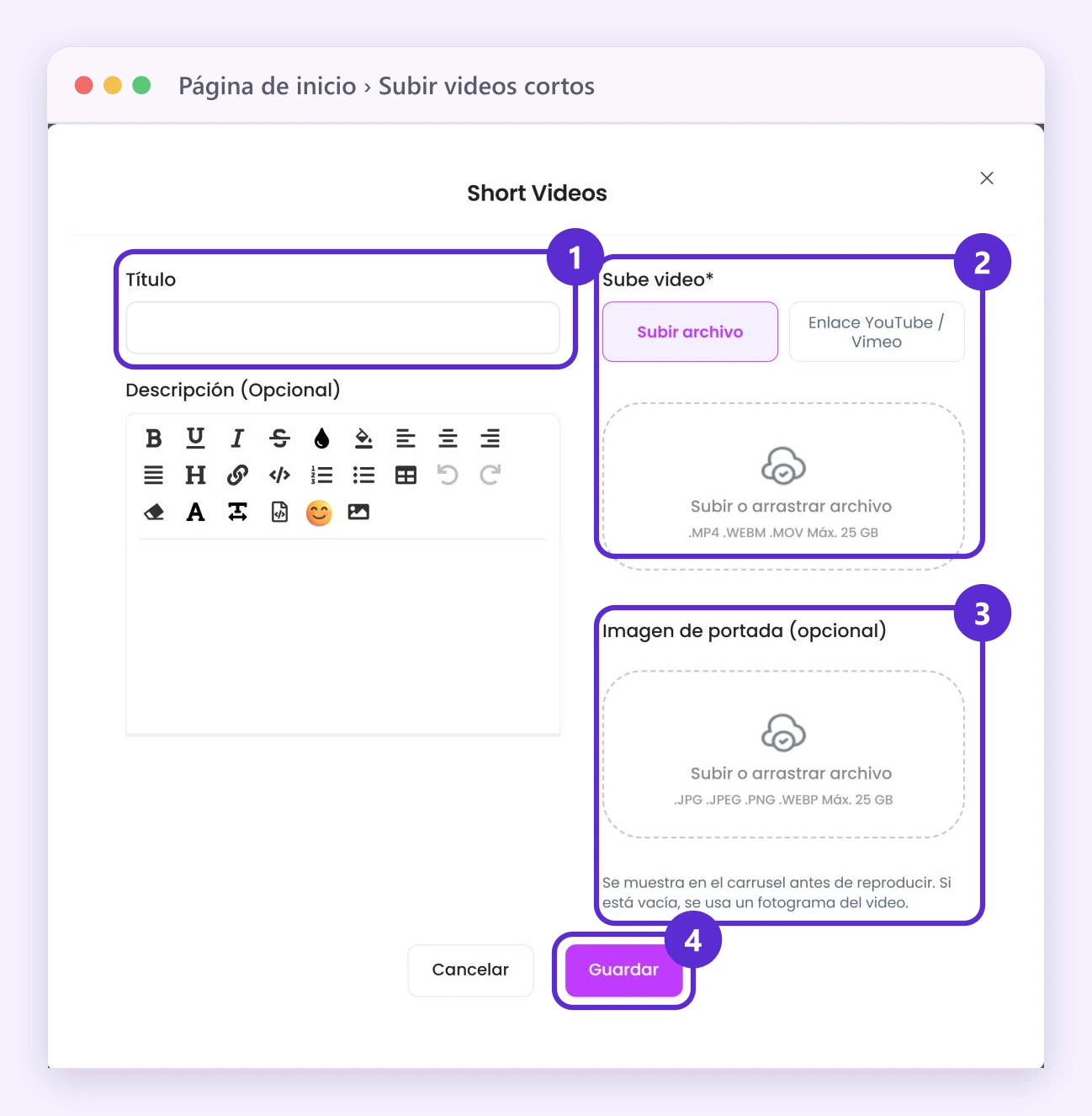
- En la Página de Inicio, abre Subir videos cortos. Si es tu primera vez, toca Subir mi primer short video.
- Escribe el título y, si quieres, una descripción.
- Sube el video (hasta 60 segundos): con Subir archivo eliges un MP4, WEBM o MOV de hasta 25 GB; con Enlace YouTube / Vimeo pegas el enlace del video.
- Si quieres, sube una imagen de portada (JPG, JPEG, PNG o WEBP, mejor 16:9). Si no subes una, se usa un fotograma del video.
- Toca Guardar.
Así se ve la ventana para subir un microvideo: 1, Título; 2, Sube video (un archivo o un enlace de YouTube o Vimeo); 3, Imagen de portada (opcional); 4, Guardar.
Bueno saber
Grábalo vertical o cuadrado para que se vea bien en el celular y en la computadora.
Dónde lo encuentras
Menú Venta de Cursos
Menú Educación
Menú Entrenamiento Corporativo
Menú general
Página de inicio › Subir videos cortos
En tu menú
Página de Inicio › Subir videos cortos
Si no ves esta opción en tu menú, activa todas las opciones del menú.


