
Como crio um curso na minha academia?
Todos os planos
Quem configura é o SuperAdmin da sua academia
Em Meus cursos você toca em Criar um novo curso, escreve o nome e escolhe se ele fica Publicado ou Escondido. Abre o editor do curso: em Informações básicas você escolhe a categoria e escreve a descrição, e em Módulos e aulas envia o conteúdo.
Um curso serve para vender o que você sabe, treinar a sua equipe ou dar aulas, e é montado com aulas de muitos tipos: vídeos, PDF, provas, videoconferências e mais.
Três formas de dar um curso
Depende de você e seus alunos se conectarem ao mesmo tempo ou não.
- Ao vivoSíncronoVocê e seus alunos se conectam no mesmo horário, em um webinar ou uma videoconferência.
- O mais usadoAssíncronoCada aluno avança no seu ritmo com vídeos, áudios, PDF e provas.
- CombinadoMistoAulas gravadas e aulas ao vivo no mesmo curso.
Crie o seu curso
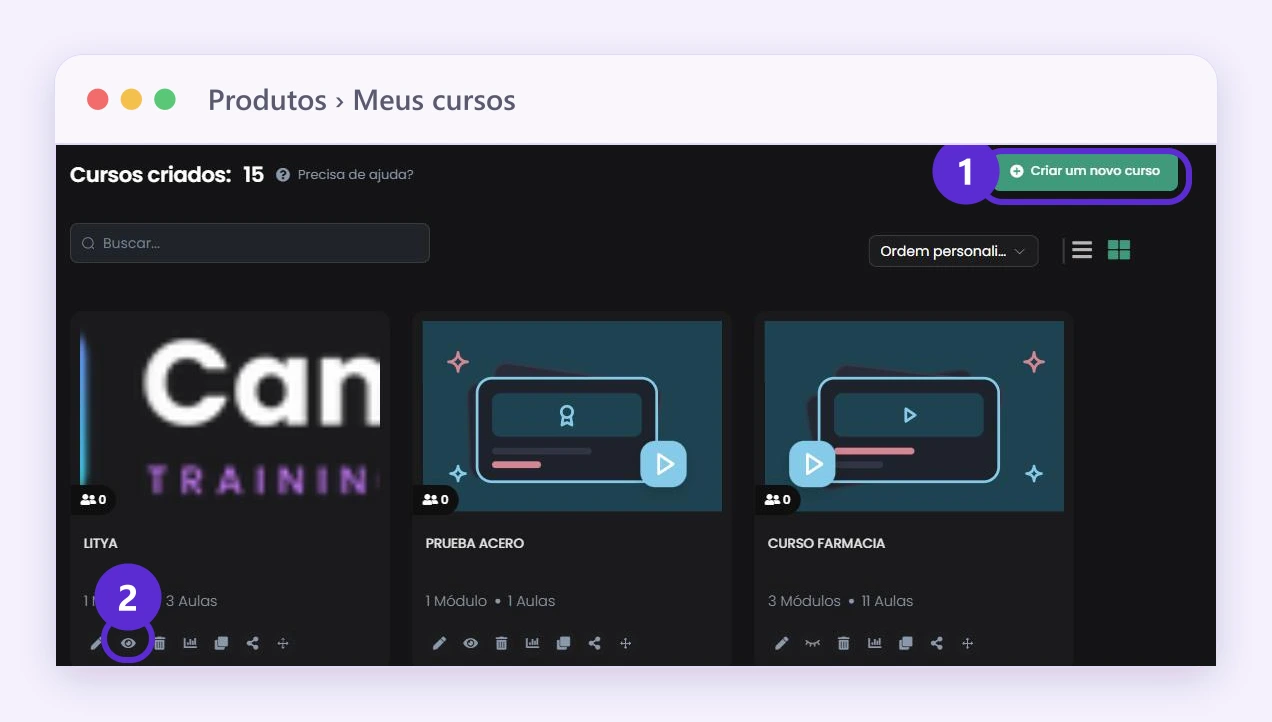
- Abra Meus cursos (o caminho do seu menu está logo acima) e toque em Criar um novo curso.
- Escreva o Nome do curso. Que seja claro e com as palavras que o seu aluno usaria para buscá-lo; você pode mudá-lo depois.
- Escolha Publicado ou Escondido e toque em Criar. Um curso escondido não aparece no seu catálogo: serve, por exemplo, para treinamentos que você atribui manualmente (como funciona).
- Abre Editar curso na aba Informações básicas. Escolha a Categoria; se ela não existir, você a cria na própria lista.
- Escreva a Descrição (abaixo damos algumas ideias) e toque em Salvar.
- Entre em Módulos e aulas e adicione o conteúdo: Como crio módulos e aulas no meu curso?
Passo 1: 1, Criar um novo curso.
O que contar na descrição
É o que lê quem visita a página do seu curso. Conte:
- Do que se trata e para quem é.
- O que o seu aluno vai conseguir fazer ao terminá-lo.
- Que necessidade ou situação do seu aluno ele resolve.
Seja objetivo e pense no seu público, não em todo mundo.
Configurações avançadas
Em Informações básicas, o quadro Configurações avançadas mostra como estão as Vendas, os Instrutores, os Certificados e o Acesso do seu curso. Toque em Configurar para mudá-los:
Para que você pode usar um curso
- Vender pela internet: com preços em várias moedas ou por assinatura.
- Treinar a sua equipe: com provas, certificados e o acompanhamento de cada colaborador, até na mesma academia em que você vende (como).
- Dar aulas em uma instituição: com grupos, videoconferências e datas de acesso.
- Cursos gratuitos: para atrair leads ou montar uma comunidade.
- Consultorias: o seu aluno agenda uma reunião com você pelo You Can Book Me.
- E-books: para baixar ou só para ler na plataforma.
Bom saber
- Ao criar o curso, a Página de destino dele é gerada sozinha: é a que os seus visitantes veem, com o nome, a imagem e a descrição.
- Na janela Criar curso, o botão Gerar com IA monta o curso para você em quatro etapas. Se estiver desativado, o seu plano não o inclui.
- Os cursos são criados e editados pelo SuperAdmin e pelos administradores. Os instrutores veem só os cursos atribuídos a eles: o que cada perfil pode fazer.
- Os tipos de aula e o formato que cada um aceita: Quais formatos de conteúdo posso enviar para meus cursos?
Onde encontrar
Menu Venda de Cursos
Produtos › Meus cursos
Menu Educação
Aprendizagem › Meus cursos
Menu Treinamento Corporativo
Aprendizagem › Meus cursos
Menu geral
Cursos › Meus cursos
No seu menu
Se você não vê esta opção no seu menu, ative todas as opções do menu.