
¿Cómo activo el inicio de sesión y el registro con Google en mi academia?
Todos los planes
Lo configura el SuperAdmin de tu academia
El botón de Google aparece solo en el login y en el registro de tu academia cuando tu formulario de registro no tiene campos personalizados ni el teléfono obligatorio. Lo revisas en Ajustes › General › Formulario de registro.
Con Google, tus prospectos, alumnos y colaboradores entran o se registran en dos clics, sin crear otra contraseña. Así facilitas el ingreso y ayudas a que se concreten más ventas.
Dónde ven tus alumnos el botón de Google
Aparece debajo del formulario, en la página de entrada de tu academia.
- Al entrarAcceder con GoogleDebajo de «O también puedes ingresar con:». Entra con su cuenta de Google, sin escribir su contraseña.
- Al registrarseRegistrarse con GoogleDebajo de «O también puedes registrarte con:». Su nombre, su apellido y su correo se toman de su cuenta de Google.
- Con el RGPD activoPrimero acepta tus términosEl botón se ve gris hasta que tu alumno marca «Acepto los Términos y Condiciones».
Deja tu formulario listo para Google
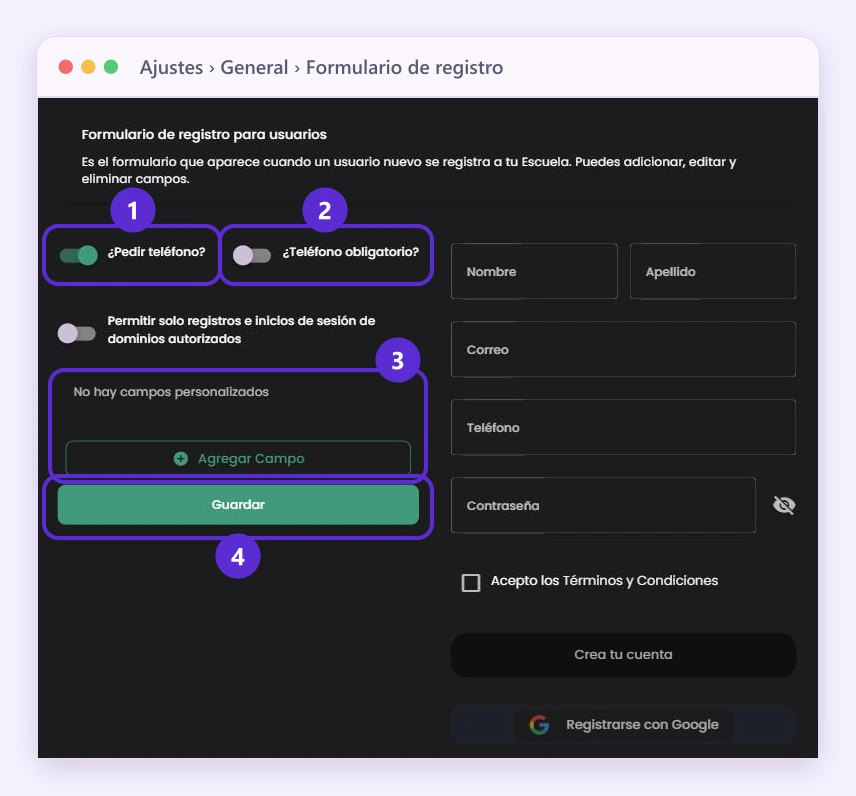
- Abre Ajustes › General › Formulario de registro.
- Si tienes campos personalizados, bórralos con la papelera de cada uno, hasta que veas No hay campos personalizados.
- Si usas ¿Pedir teléfono?, deja apagado ¿Teléfono obligatorio?. El teléfono puede quedar como dato opcional.
- Toca Guardar.
Pasos 2 a 4: 3, la lista de campos personalizados (aquí no hay ninguno); 2, ¿Teléfono obligatorio?, apagado; 4, Guardar.
Bueno saber
- Si tu formulario está así y el botón de Google no aparece, escríbenos y lo resolvemos.
- Si capacitas a una empresa, con Permitir solo registros e inicios de sesión de dominios autorizados, en la misma pantalla, solo entran o se registran los correos de los dominios que escribas, por ejemplo empresa.com.
- Si ya tienes tu propia web, pon ahí botones con el link de pago de tus cursos: ¿Cómo uso mi web de WordPress con mi academia de Sabionet?
Dónde lo encuentras
Menú Venta de Cursos
Menú Educación
Menú Entrenamiento Corporativo
Menú general
Ajustes › General › Formulario de registro
En tu menú
Ajustes › General › Formulario de registro
Si no ves esta opción en tu menú, activa todas las opciones del menú.


